크리에이터용 가이드
스쿼드엑스와 협업하는 크리에이터를 위한 간략 가이드입니다. 계정 등록부터 영상 제출과 피드백 반영, 채널 업로드까지 순서대로 안내합니다.
GainZ 소개
매칭부터 정산까지, 하나의 워크스페이스
GainZ는 크리에이터–기업 협업의 전 과정을 하나의 워크스페이스에서 관리하는 올인원 솔루션입니다. 요청서·가이드라인·기획안·피드백·정산이 흩어지지 않고 한 곳에 모여, 협업 이력이 그대로 포트폴리오로 쌓입니다.
이 가이드의 흐름
계정 등록과 영상 제출은 크리에이터가 직접 하고, 프로젝트 배정 수락은 스쿼드엑스가 대행합니다.
1. 협업 확정
스쿼드엑스 담당자와 협업 조건(제작물 · 일정 · 단가)을 확정하는 단계입니다. GainZ 화면 밖에서 진행되며, 확정 후 초대 링크를 받게 됩니다.
| 항목 | 담당 | 내용 |
|---|---|---|
| 협업 조건 확정 | 스쿼드엑스 크리에이터 | 제작물 · 일정 · 단가 합의 |
| 계정 등록 | 크리에이터 | 초대 링크로 직접 가입 |
| 프로젝트 배정 · 수락 | 스쿼드엑스 | 배정과 수락 처리를 대행 |
2. 협업 시스템에 계정 등록 — GainZ 로그인
크리에이터 계정은 초대로 만들어집니다. 이메일로 받은 초대 링크나 담당자가 전달한 링크를 준비해 주세요.
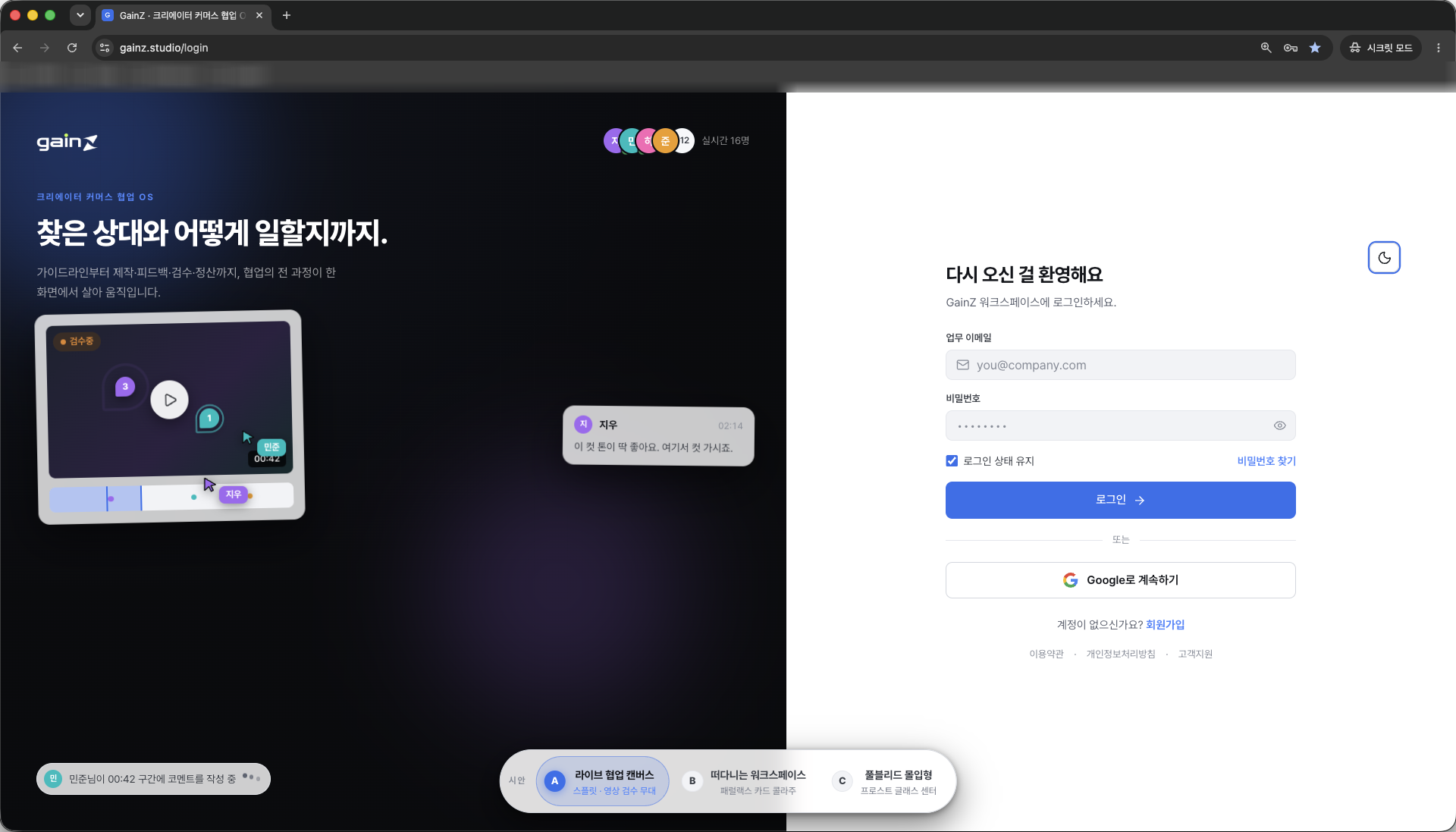
01서비스 접속
- 초대 링크로 접속하거나
gainz.studio로 접속합니다 - 로그인 화면 아래의
회원가입을 선택합니다 - 가입을 마친 뒤에는 이 화면에서 이메일·비밀번호 또는
Google로 계속하기로 로그인합니다
02크리에이터로 시작
- 시작 방식에서
크리에이터를 선택합니다 - 받은 초대 코드를 입력하면 협업할 기업 정보가 표시됩니다
- 이름 / 활동명, 비밀번호를 입력합니다 — 대문자·소문자·숫자·기호 포함 8자 이상
- 연락처를 입력하고 약관에 동의한 뒤
합류하기를 선택합니다
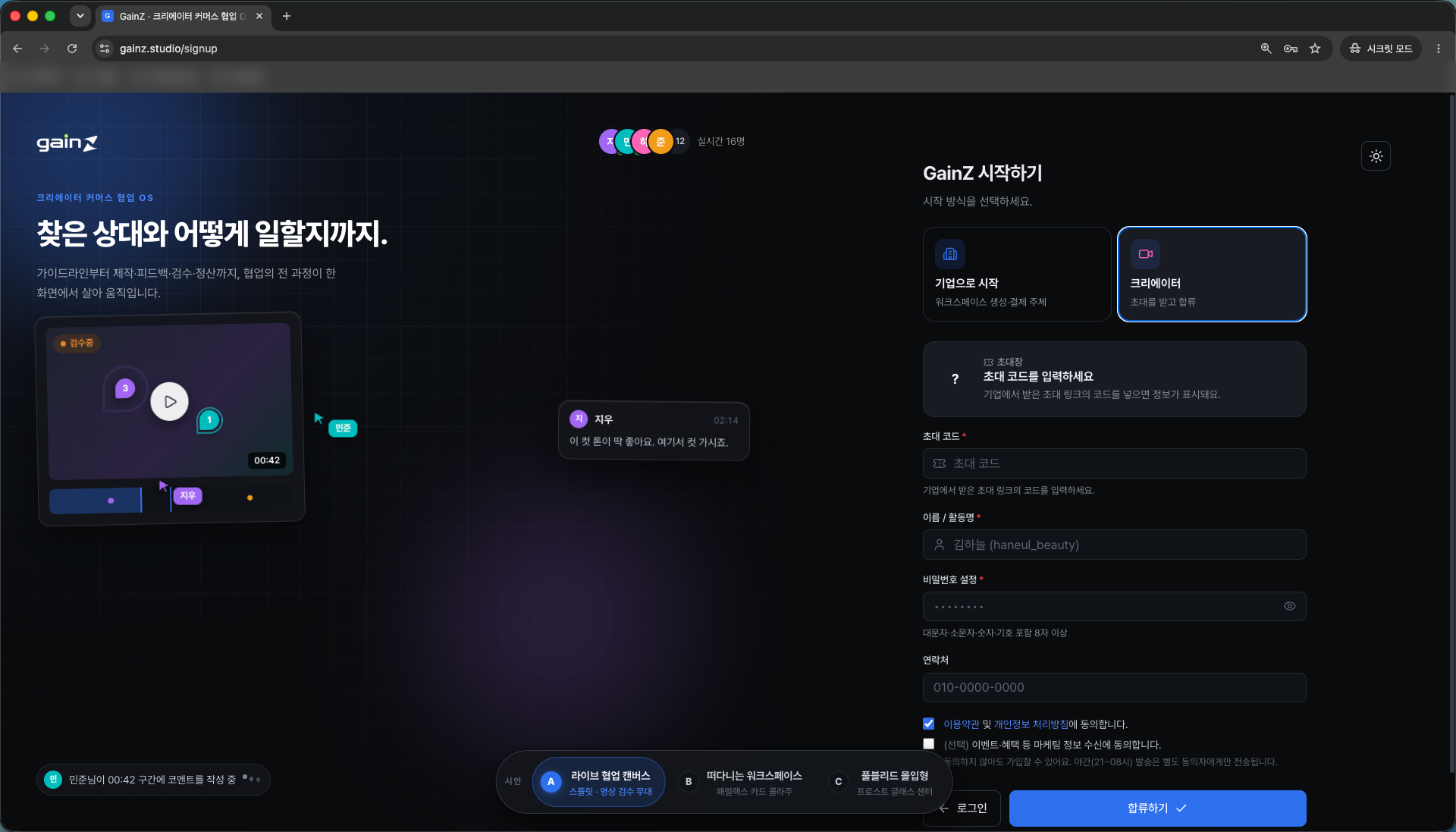
이메일로 받은 초대 메일 링크로 접속하면 코드 입력 없이 채널 정보가 미리 채워진 전용 가입 화면이 열립니다.
3. 협업 프로젝트 수락
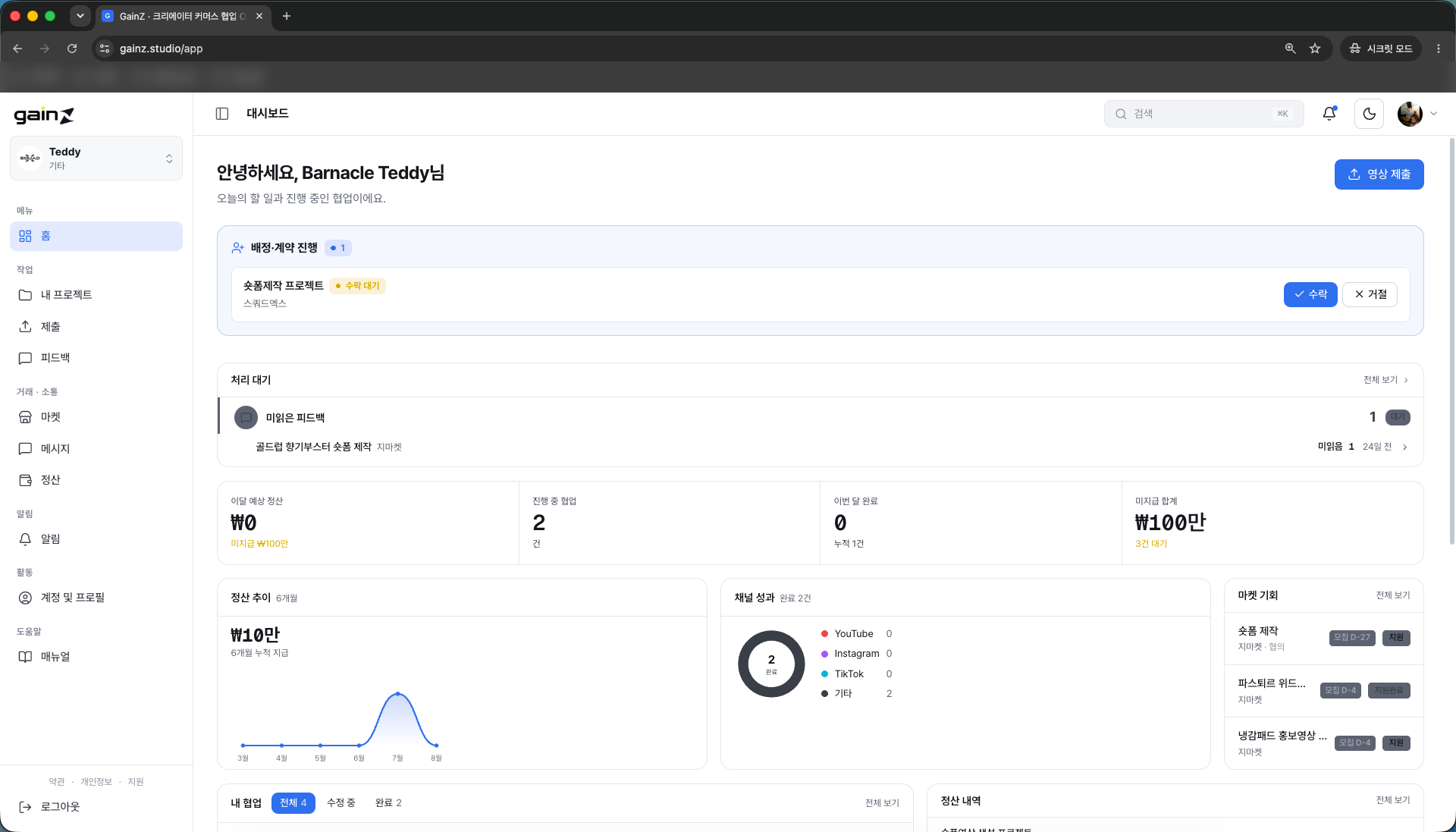
이번 협업의 프로젝트는 스쿼드엑스가 배정과 수락까지 처리해 둔 상태입니다. 로그인하면 바로 진행 중인 프로젝트를 확인하실 수 있습니다.
- 로그인 후 홈에서 진행 중인 협업과 처리할 일을 확인합니다
- 직접 수락해야 하는 배정 건이 있으면
배정·계약 진행카드에수락 대기로 표시됩니다 - 좌측
내 프로젝트에서 전체 목록을 볼 수 있습니다
4. 제작 요구사항 확인
제작을 시작하기 전에 프로젝트 상세에서 제작 요청서 · 가이드라인 · 샘플 파일 세 가지를 반드시 확인하세요.
| 확인할 것 | 위치 | 내용 |
|---|---|---|
| 제작 요청서 | 개요 탭 | 영상 길이 · 화면 비율 · 포함 요소 등 기본 조건 |
| 제작 가이드라인 | 가이드라인 탭 | 소구포인트 · 영상 길이 · 주의문구 · 삽입문구. MUST 는 반드시 반영 |
| 샘플 · 레퍼런스 | 파일 탭 | 기업이 올린 레퍼런스 영상과 제품 사진 |
- 프로젝트를 열면 프로젝트 단계와 다음 액션 카드가 지금 할 일을 알려줍니다
제작 요청서영역에서 영상 길이 · 화면 비율 · 포함 요소를 확인합니다- 상단 탭에서 가이드라인 · 파일 · 일정 · 정산 정보를 볼 수 있습니다
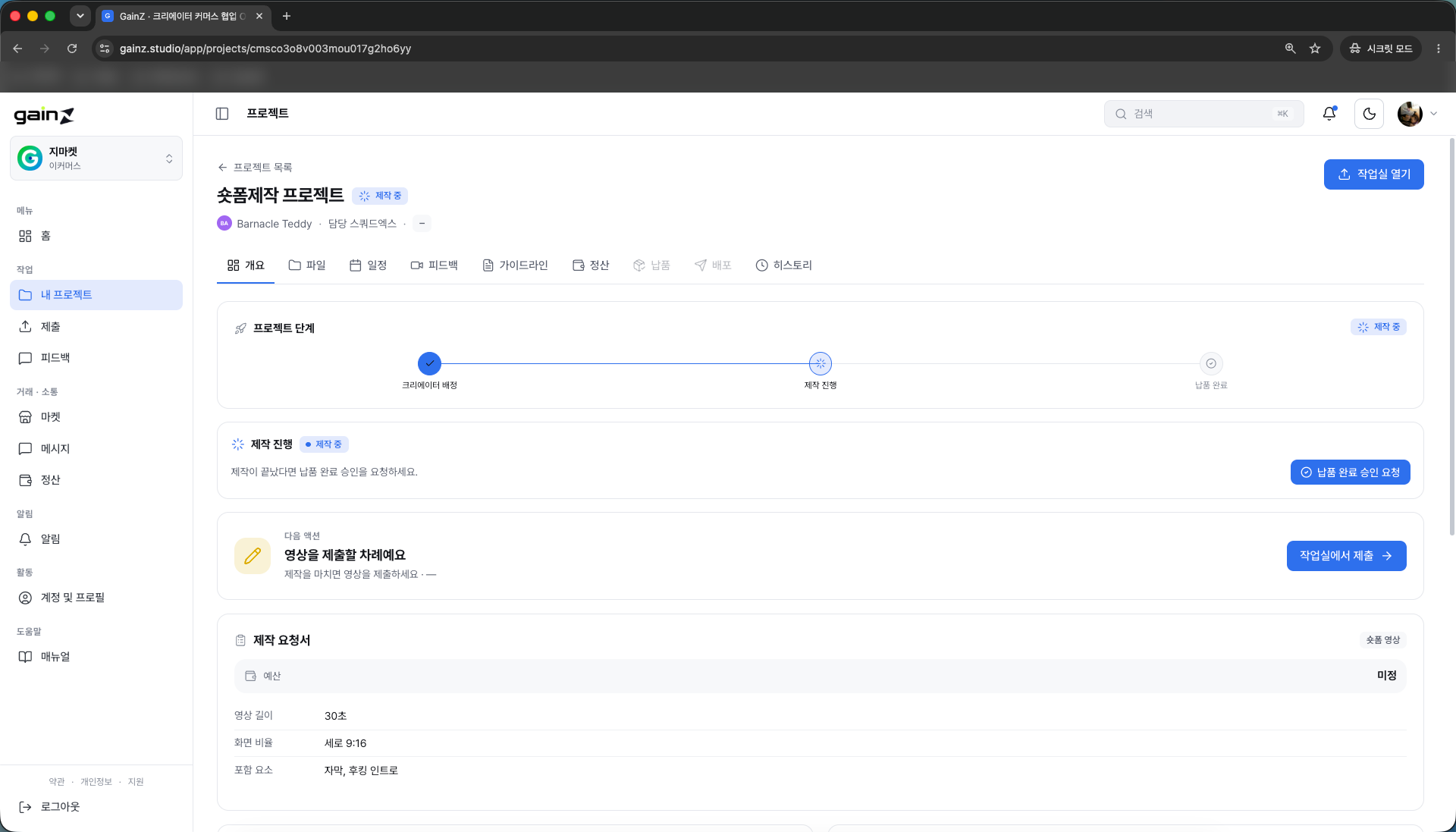
가이드라인의 MUST 항목은 검수에서 그대로 기준이 됩니다. 예를 들어 “광고 및 협찬 콘텐츠임을 명시해야 함” 이 있으면 영상에 반드시 반영되어야 합니다.
5. 콘텐츠 제작 및 검수
영상은 파일을 그냥 올리는 것이 아니라 버전으로 제출합니다. 버전 단위로 피드백과 히스토리가 쌓입니다.
01작업실에서 제출
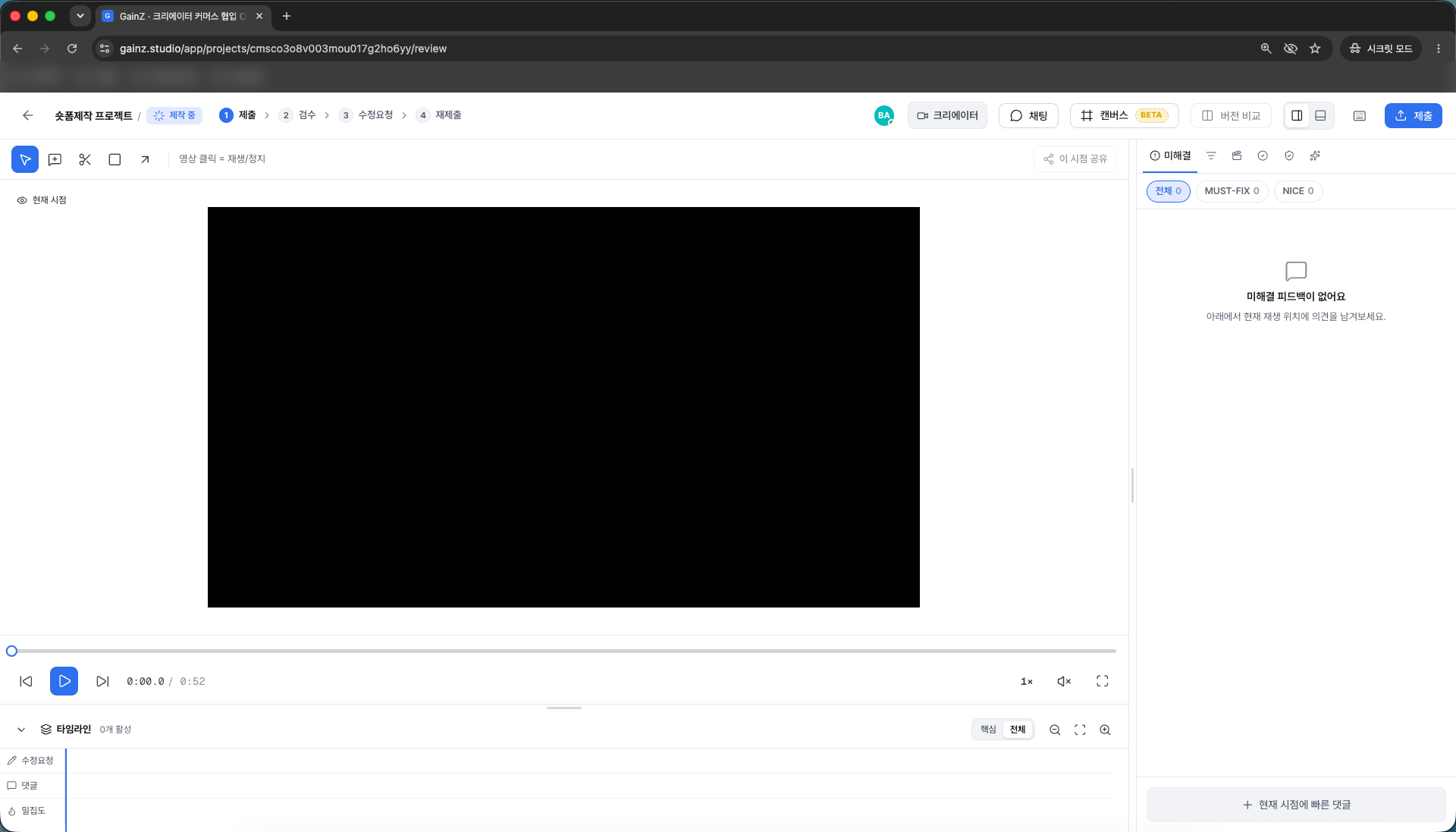
- 프로젝트 상세에서
작업실에서 제출또는작업실 열기를 선택합니다 - 우측 상단의
제출버튼을 누르고 영상 파일을 고릅니다
02버전 정보 입력
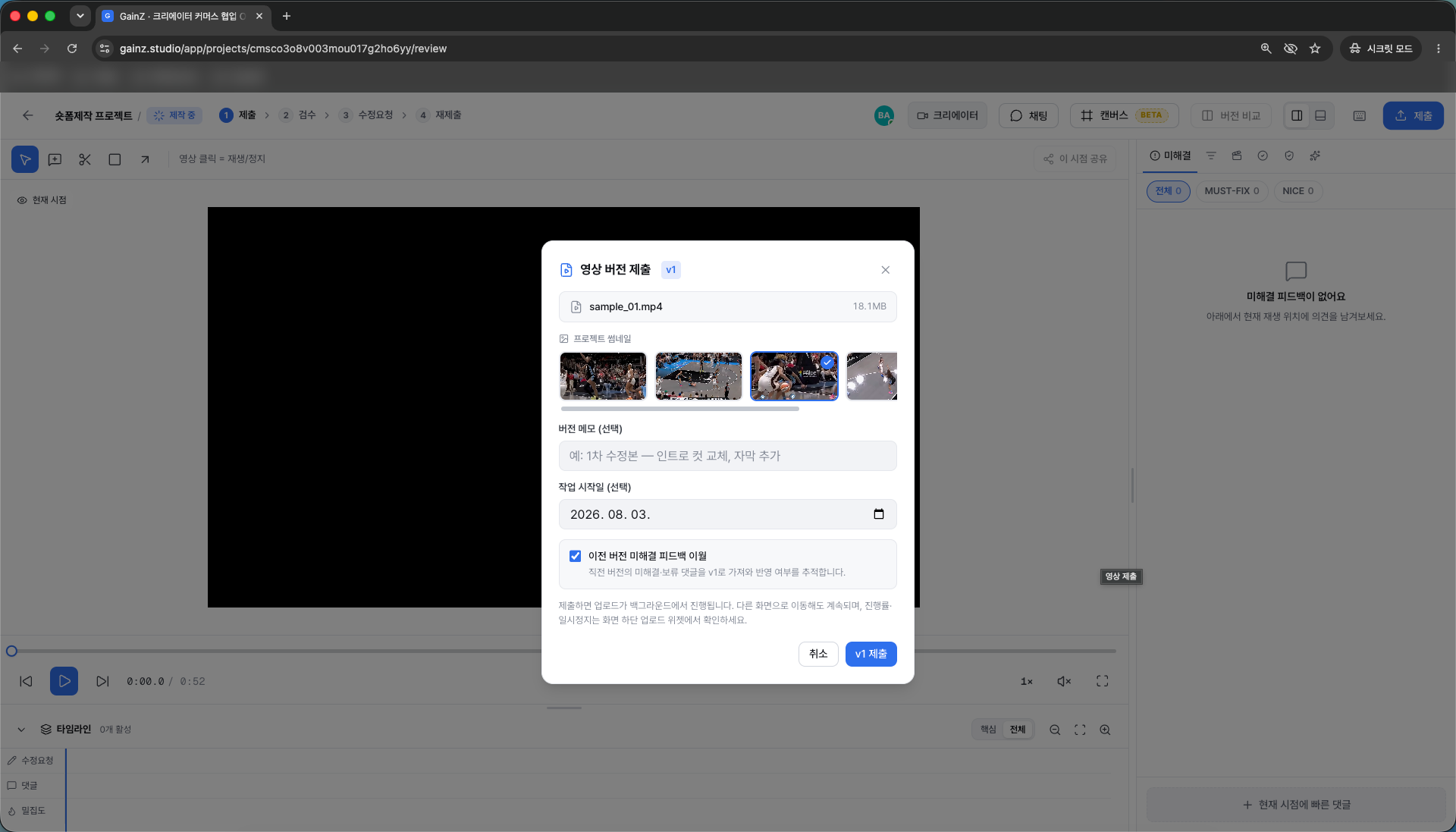
- 프로젝트 썸네일로 쓸 장면을 고릅니다
- 버전 메모에 무엇을 담았는지 적습니다 (선택)
이전 버전 미해결 피드백 이월을 켜두면 직전 버전의 미해결 댓글이 새 버전으로 넘어옵니다v1 제출을 선택합니다 — 업로드는 백그라운드로 진행되어 다른 화면으로 이동해도 계속됩니다
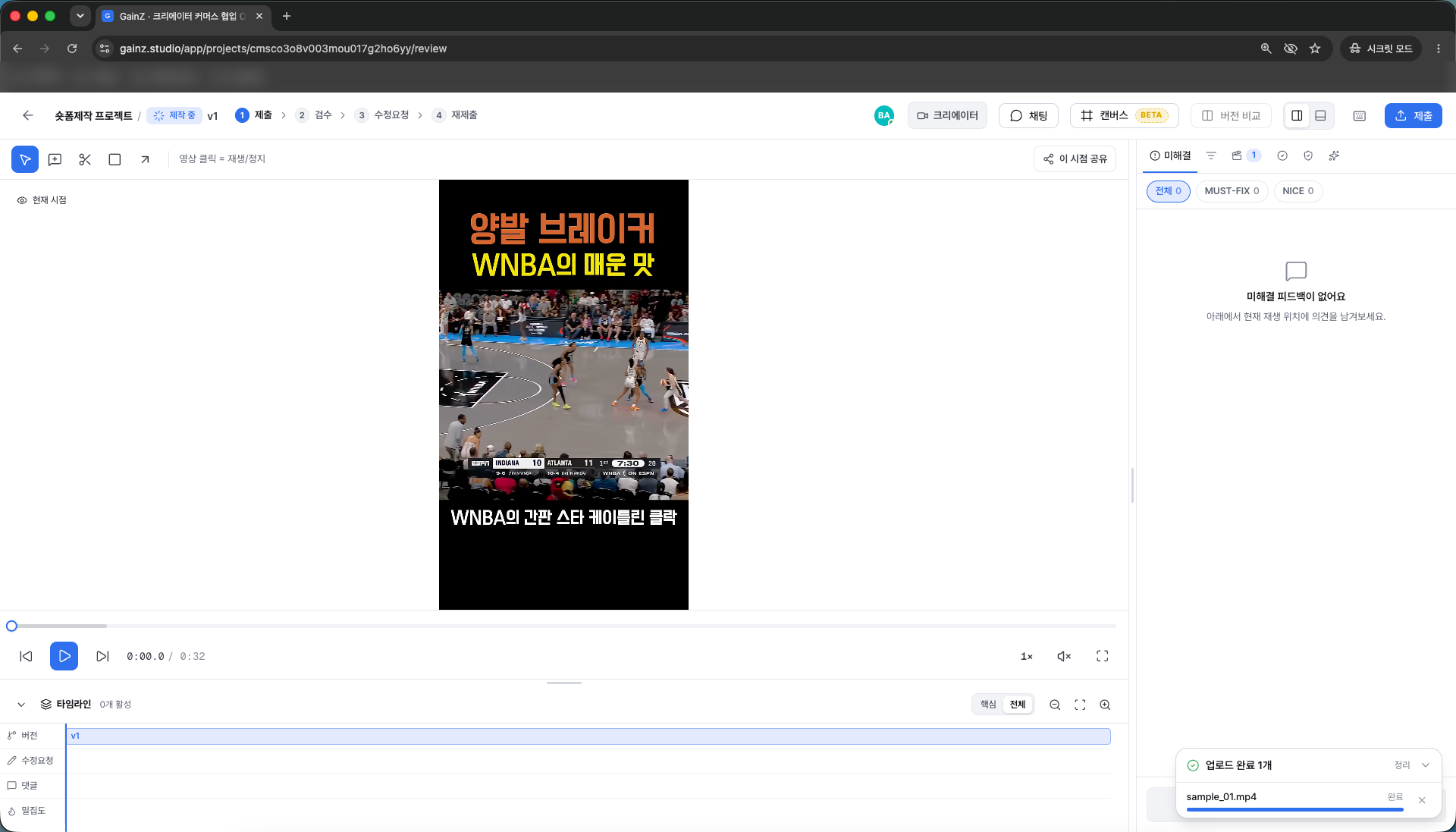
- 기업 담당자는 특정 프레임과 화살표로 위치를 짚어 피드백을 남깁니다
- 우측 패널에서
전체·MUST-FIX·NICE로 걸러 볼 수 있습니다 - 반영을 마친 항목은
해결로 바뀌며, 필요하면답글로 논의합니다 - 수정본은 다시
제출하면v2로 올라갑니다 — 버전 메모에 무엇을 고쳤는지 적어두면 검수가 빨라집니다
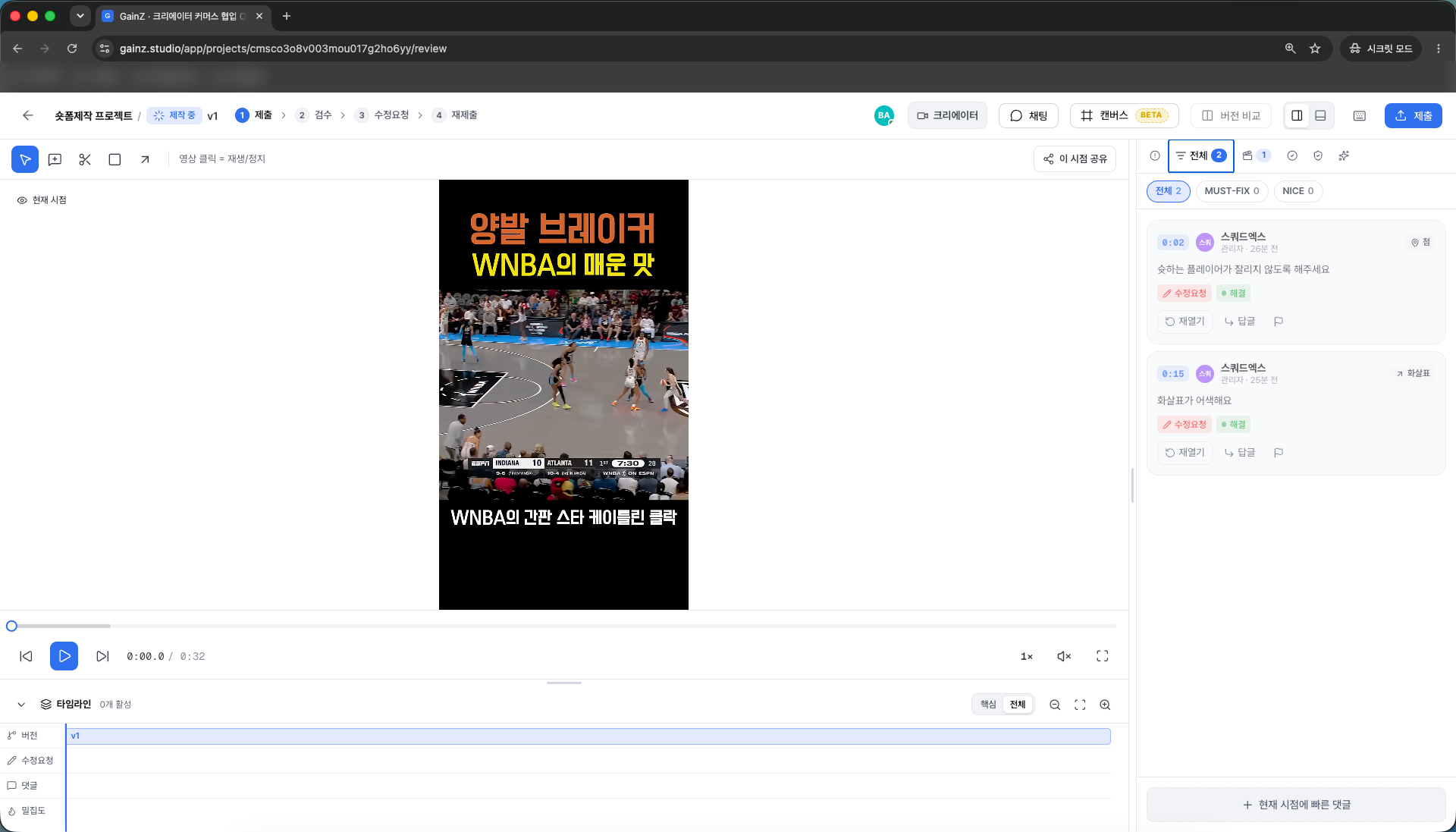
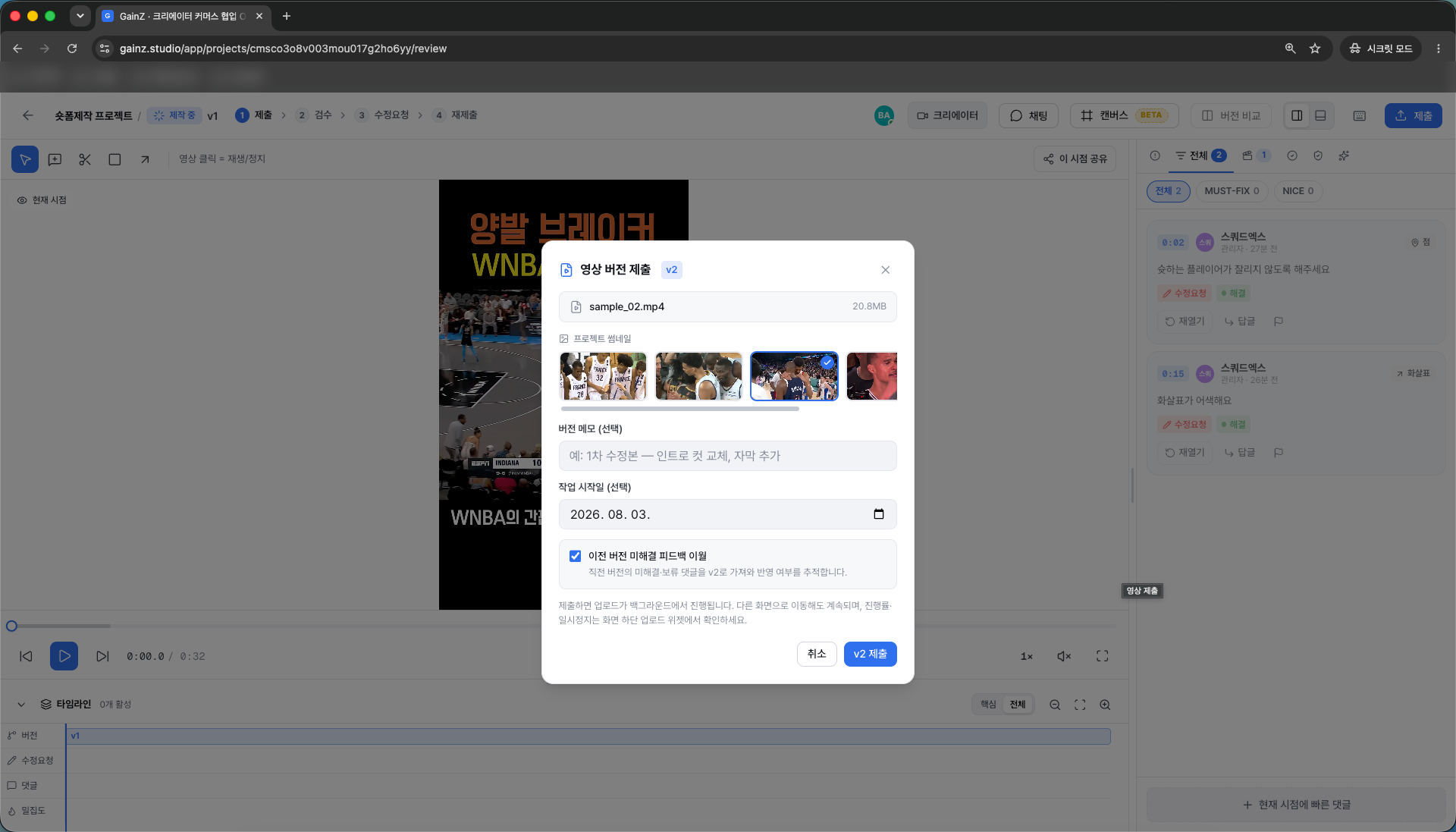
미해결 MUST-FIX 가 남아 있으면 승인이 되지 않습니다. 수정본을 올리기 전에 먼저 확인하세요.
6. 콘텐츠 배포
검수가 끝나면 납품 완료를 요청하고, 본인 채널에 직접 업로드합니다.
01납품 완료 승인 요청
- 프로젝트 상세의
제작 진행영역에서납품 완료 승인 요청을 선택합니다 - 기업이 승인하면 프로젝트가 납품 완료 로 바뀝니다
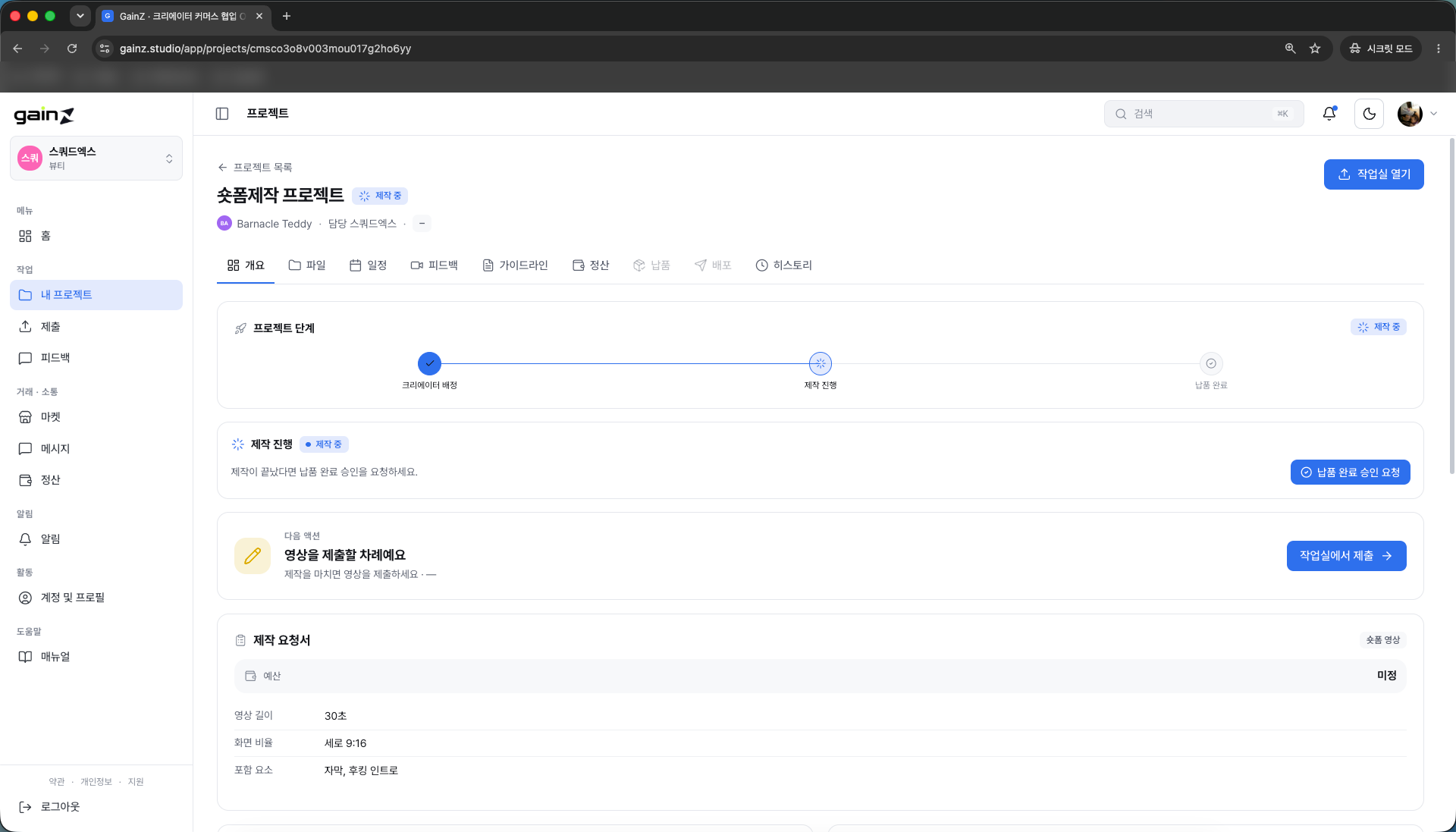
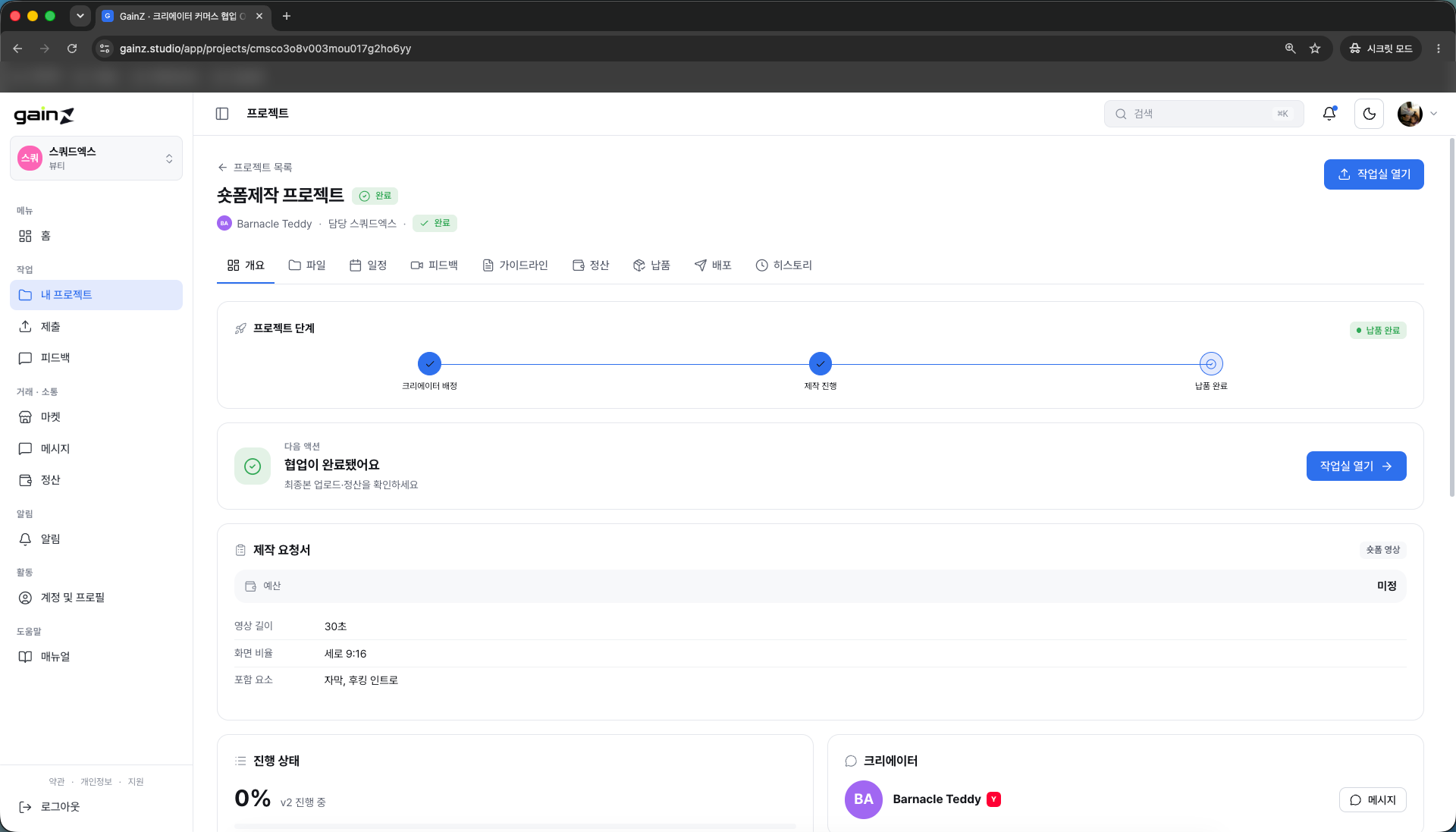
02내 채널에 업로드
- 승인된 최종본을 본인 채널에 직접 업로드합니다
- 업로드가 끝나면 영상 URL을 담당자에게 전달해 주세요
- 등록되면 조회수 · 좋아요 · 댓글 수가 GainZ에서 함께 추적됩니다