
크리에이터용 가이드
초대 코드로 GainZ에 합류해 프로젝트를 수락하고, 영상을 제출하고, 피드백을 반영해 납품까지 마치는 과정을 순서대로 안내합니다.
가이드 개요
크리에이터 계정은 기업 또는 스쿼드엑스로부터 받은 초대로 만들어집니다. 합류한 뒤에는 배정된 프로젝트를 수락하고, 작업실에서 영상을 버전 단위로 제출하며, 담당자가 남긴 타임코드 피드백을 반영해 최종 납품까지 진행합니다.
기획안 업로드 단계는 프로젝트 워크플로우에서 기획 단계가 켜져 있을 때만 나타납니다. 이 가이드의 예시 프로젝트는 기획 단계를 끈 상태라 제작 → 검수 → 납품으로 바로 이어집니다.
1. 계정 생성
크리에이터는 자유 가입이 아니라 초대 코드로 합류합니다. 기업이나 스쿼드엑스에서 받은 초대 링크 또는 코드를 미리 준비해 주세요.
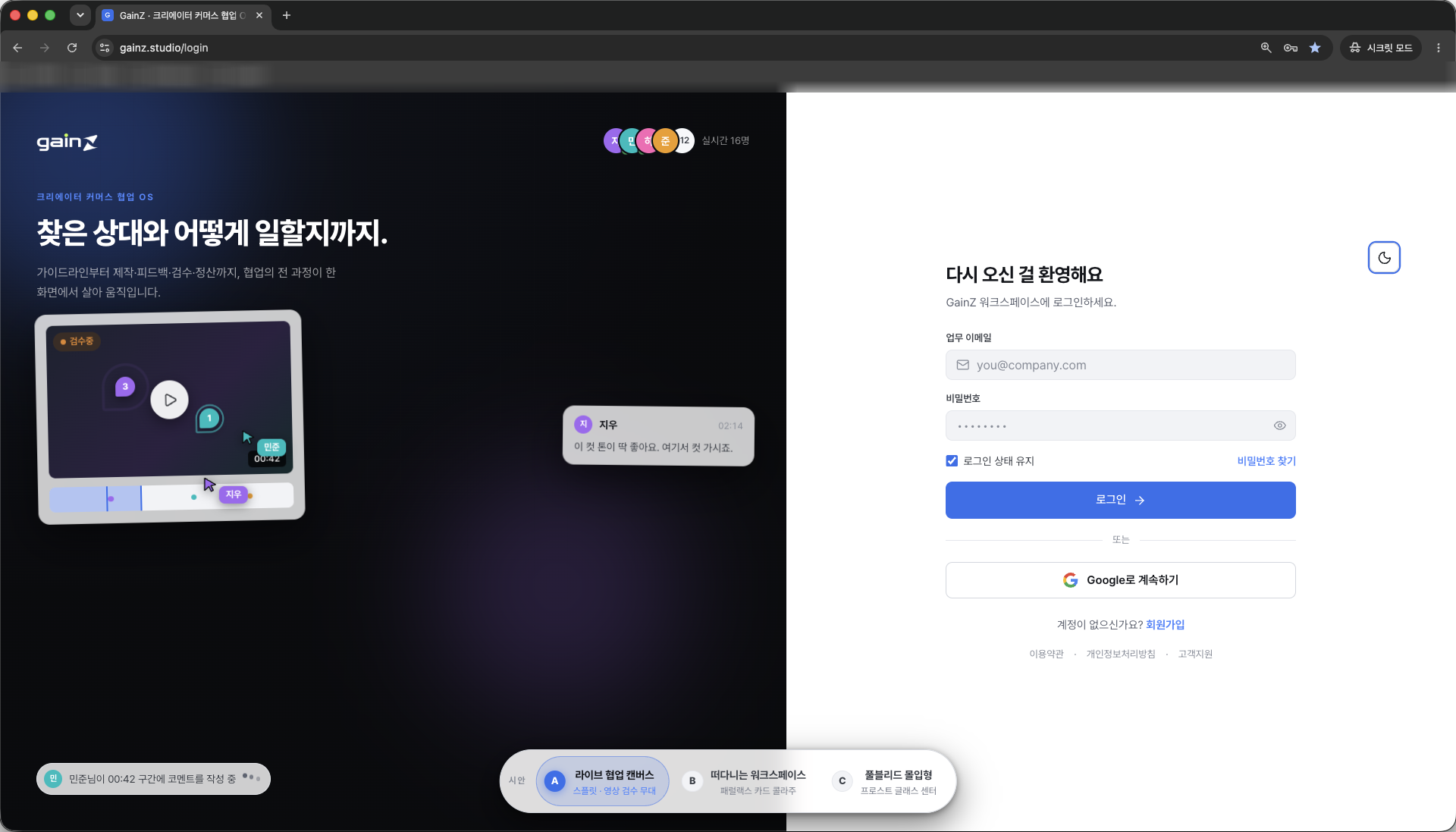
01서비스 접속
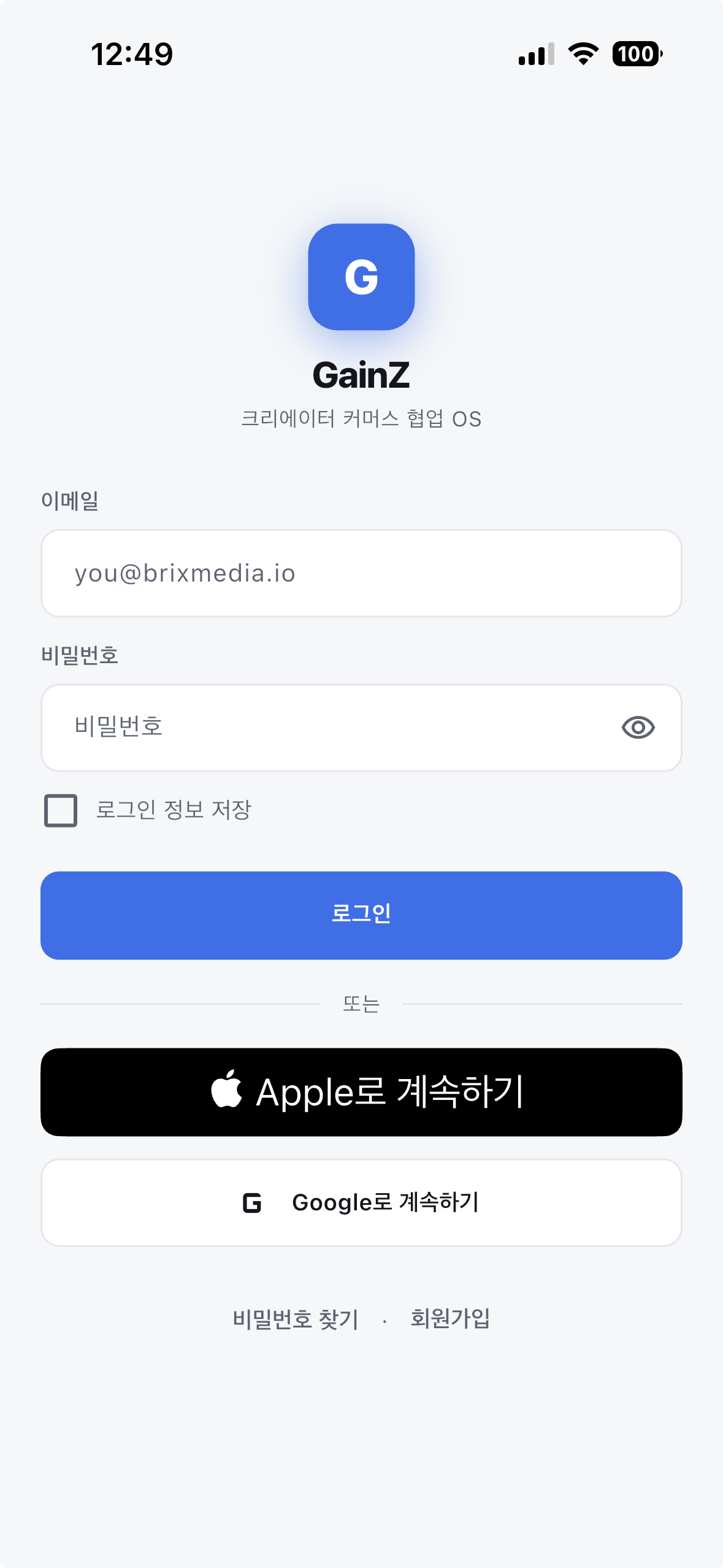
gainz.studio로 접속합니다- 로그인 화면 아래의
회원가입을 선택합니다 - 합류가 끝난 뒤에는 이 화면에서 이메일·비밀번호 또는
Google로 계속하기로 로그인합니다
02크리에이터로 시작
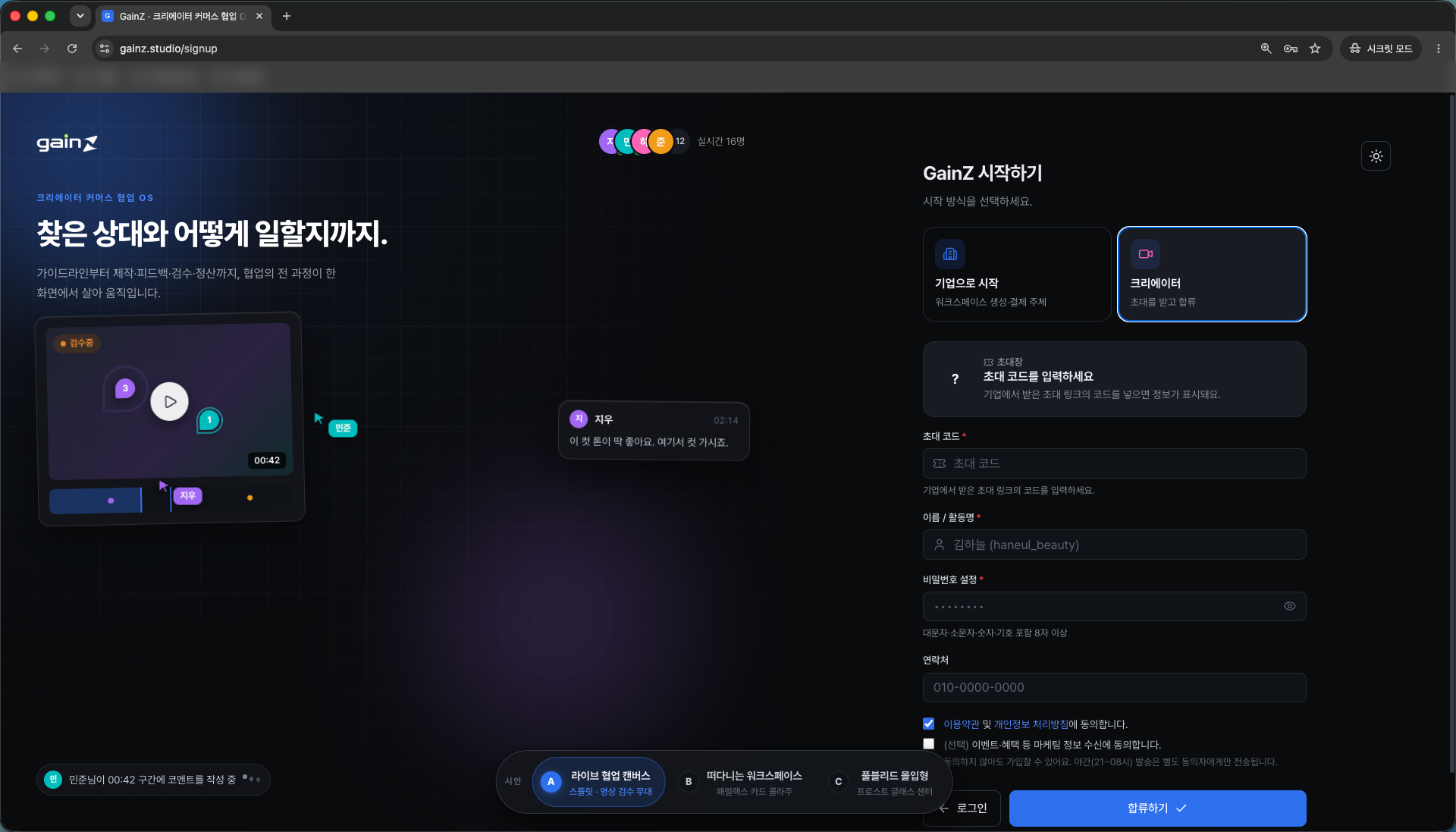
- 시작 방식에서
크리에이터를 선택합니다 — 초대를 받고 합류하는 방식입니다 - 받은 초대 코드를 입력하면 기업 정보가 표시됩니다
- 이름 / 활동명, 비밀번호를 입력합니다 — 대문자·소문자·숫자·기호 포함 8자 이상
- 연락처를 입력하고 이용약관 및 개인정보 처리방침에 동의합니다
합류하기를 선택합니다
스쿼드엑스가 채널을 발굴해 보낸 초대 메일 링크로 접속한 경우에는 코드 입력 없이 채널 정보가 미리 채워진 전용 가입 화면이 열립니다. 이 경우 담당자가 보낸 메일의 링크를 그대로 열면 됩니다.
2. 프로젝트 참여 (수락)
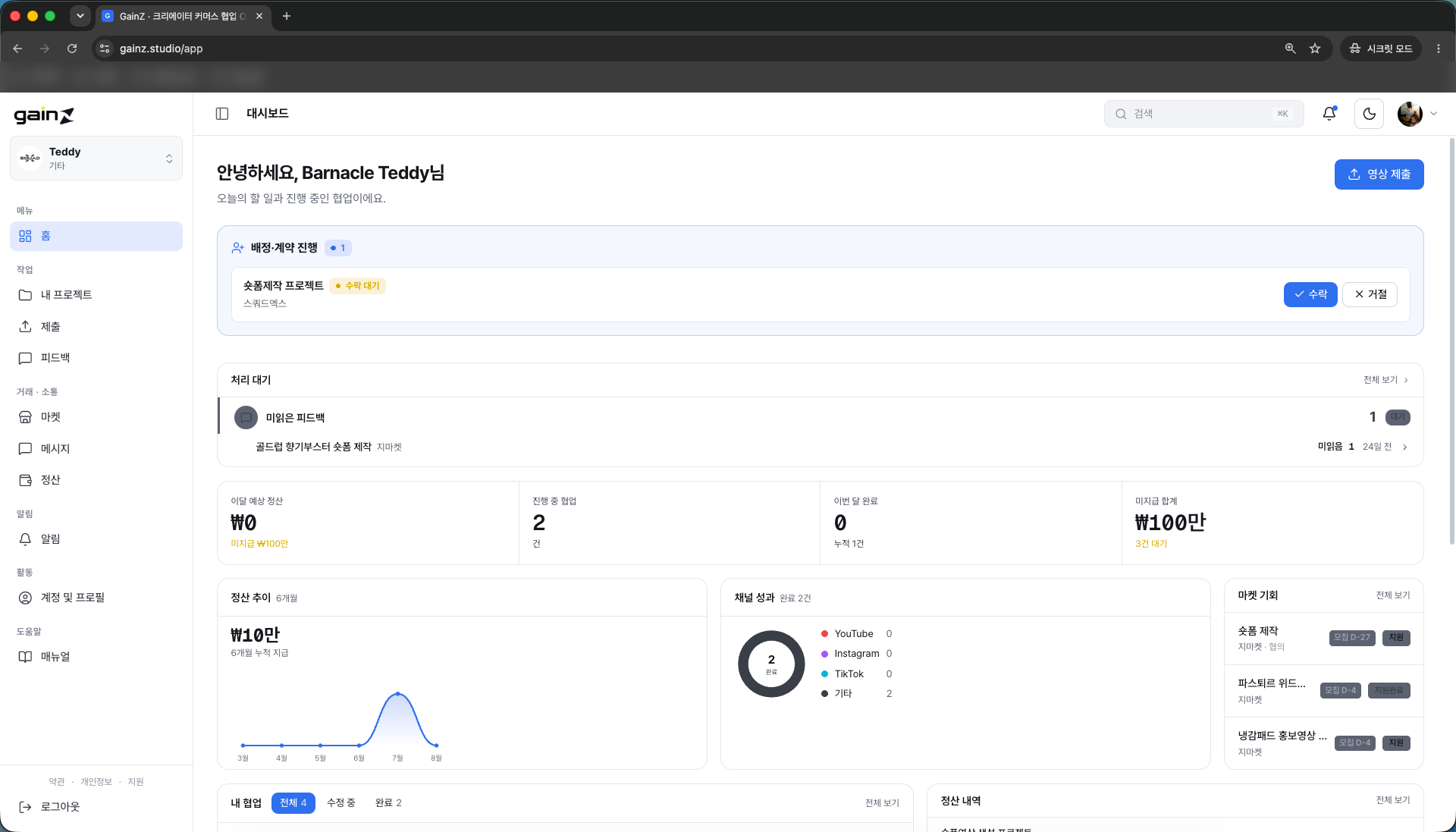
기업이 프로젝트를 배정하면 홈 대시보드 상단에 배정·계약 진행 카드가 나타납니다. 여기서 수락해야 제작 단계가 시작됩니다.
- 로그인하면 홈에서
배정·계약 진행카드와수락 대기상태의 프로젝트를 확인할 수 있습니다 - 프로젝트명과 요청 기업을 확인한 뒤
수락또는거절을 선택합니다 - 같은 화면에서 처리 대기 피드백, 이달 예상 정산, 진행 중 협업 건수도 함께 확인할 수 있습니다
수락하기 전까지는 기업 쪽 마일스톤에 아무런 진행 내역이 표시되지 않습니다. 일정에 영향이 있으니 배정 알림을 받으면 빠르게 확인해 주세요.
3. 제작요청서 확인
수락한 프로젝트의 상세 화면에서 기업이 작성한 제작 요청서를 확인합니다. 제작을 시작하기 전에 반드시 조건을 맞춰 주세요.
내 프로젝트에서 프로젝트를 열면 프로젝트 단계(크리에이터 배정 → 제작 진행 → 납품 완료)를 확인할 수 있습니다- 다음 액션 카드가 지금 해야 할 일을 알려줍니다 — 예: “영상을 제출할 차례예요”
제작 요청서영역에서 영상 길이 · 화면 비율 · 포함 요소 등 제작 조건을 확인합니다- 상단 탭에서 파일 · 일정 · 피드백 · 가이드라인 · 정산 정보를 볼 수 있습니다
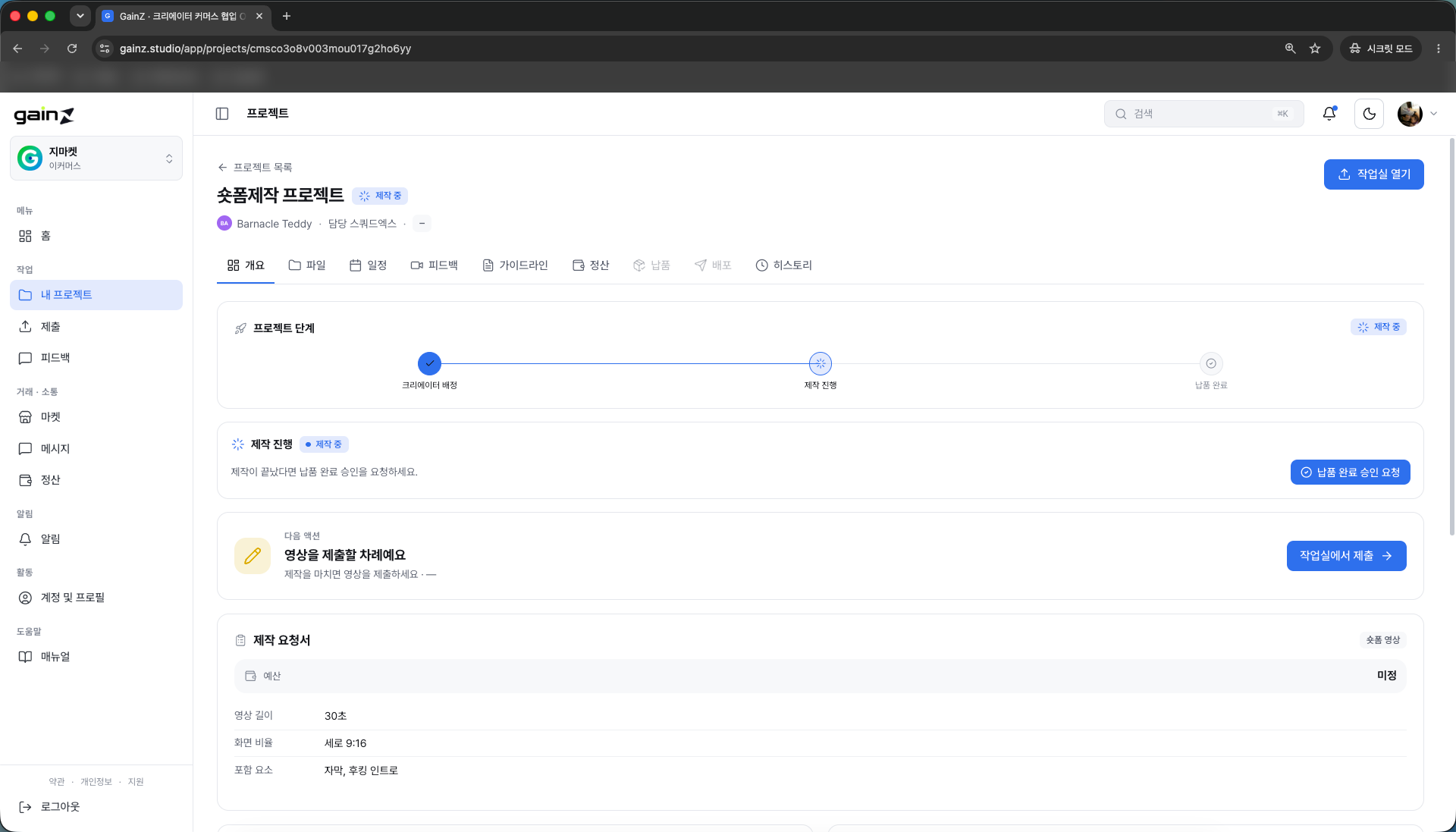
| 항목 | 예시 화면의 값 |
|---|---|
| 영상 길이 | 30초 |
| 화면 비율 | 세로 9:16 |
| 포함 요소 | 자막, 후킹 인트로 |
4. 영상 제출 (v1)
결과물은 파일을 그냥 올리는 것이 아니라 버전으로 제출합니다. 버전 단위로 피드백과 히스토리가 쌓이기 때문에, 수정할 때마다 새 버전을 올리면 됩니다.
01작업실 진입
- 프로젝트 상세에서
작업실에서 제출또는 우측 상단의작업실 열기를 선택합니다 - 상단에 제출 → 검수 → 수정요청 → 재제출 진행 단계가 표시됩니다
- 우측 상단의
제출버튼을 선택합니다
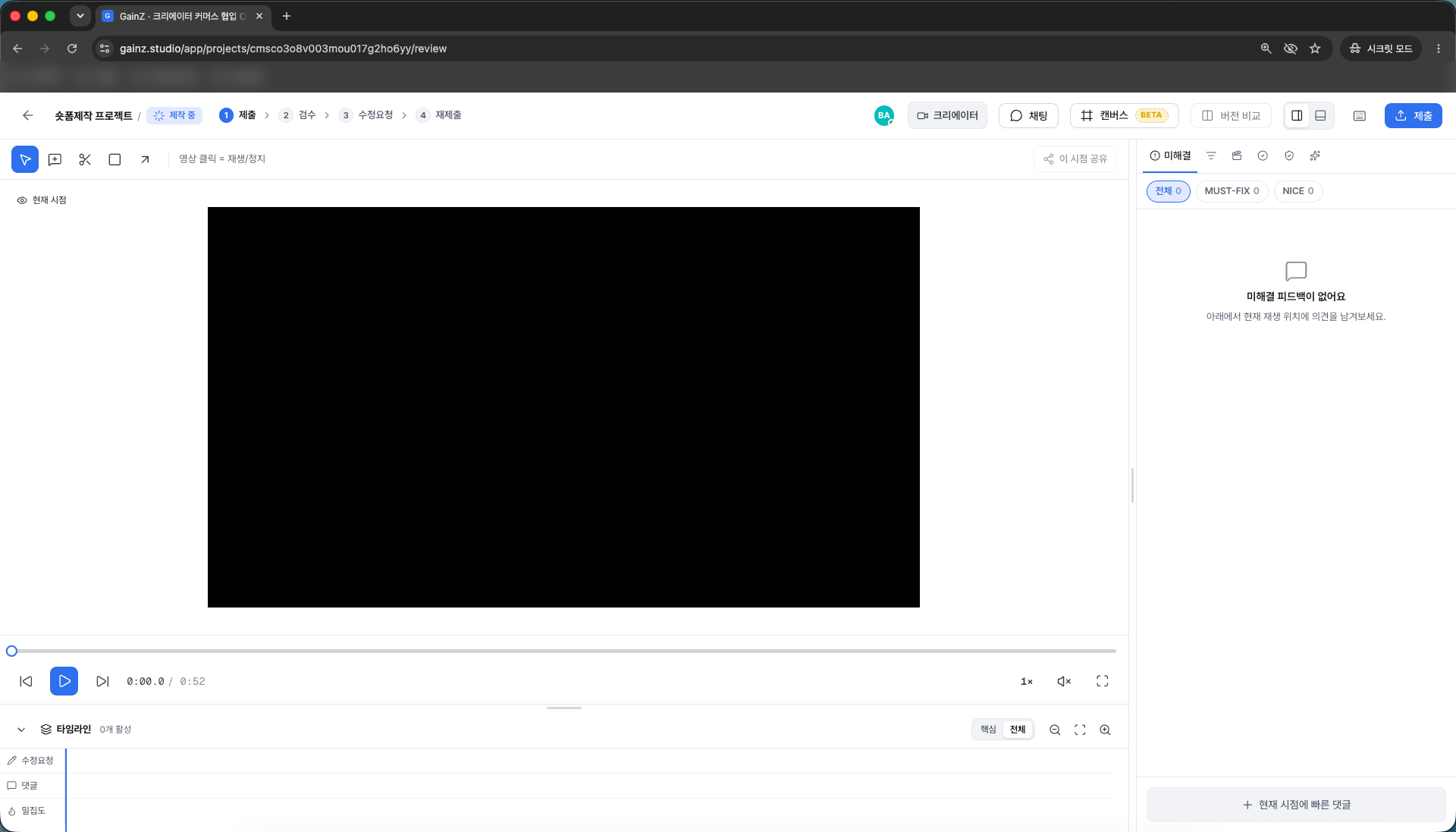
02영상 파일 선택
- 제출할 영상 파일을 선택합니다
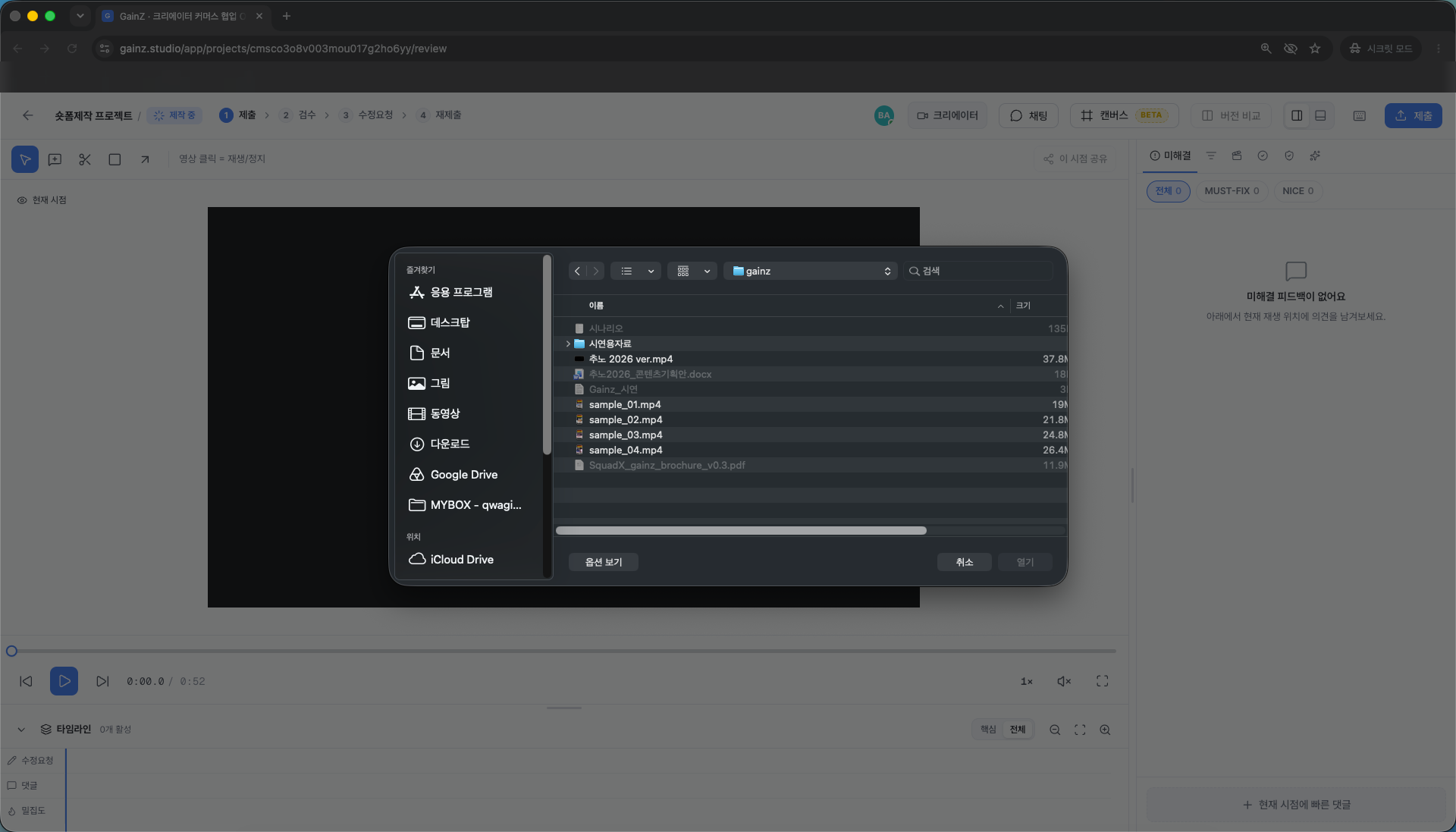
03버전 정보 입력
영상 버전 제출창에서 선택한 파일과 용량을 확인합니다- 프로젝트 썸네일로 사용할 장면을 고릅니다
- 버전 메모를 남깁니다 (선택) — 예: “1차 수정본 — 인트로 컷 교체, 자막 추가”
- 작업 시작일을 지정합니다 (선택)
이전 버전 미해결 피드백 이월을 켜두면 직전 버전의 미해결·보류 댓글이 새 버전으로 넘어와 반영 여부가 추적됩니다v1 제출을 선택합니다
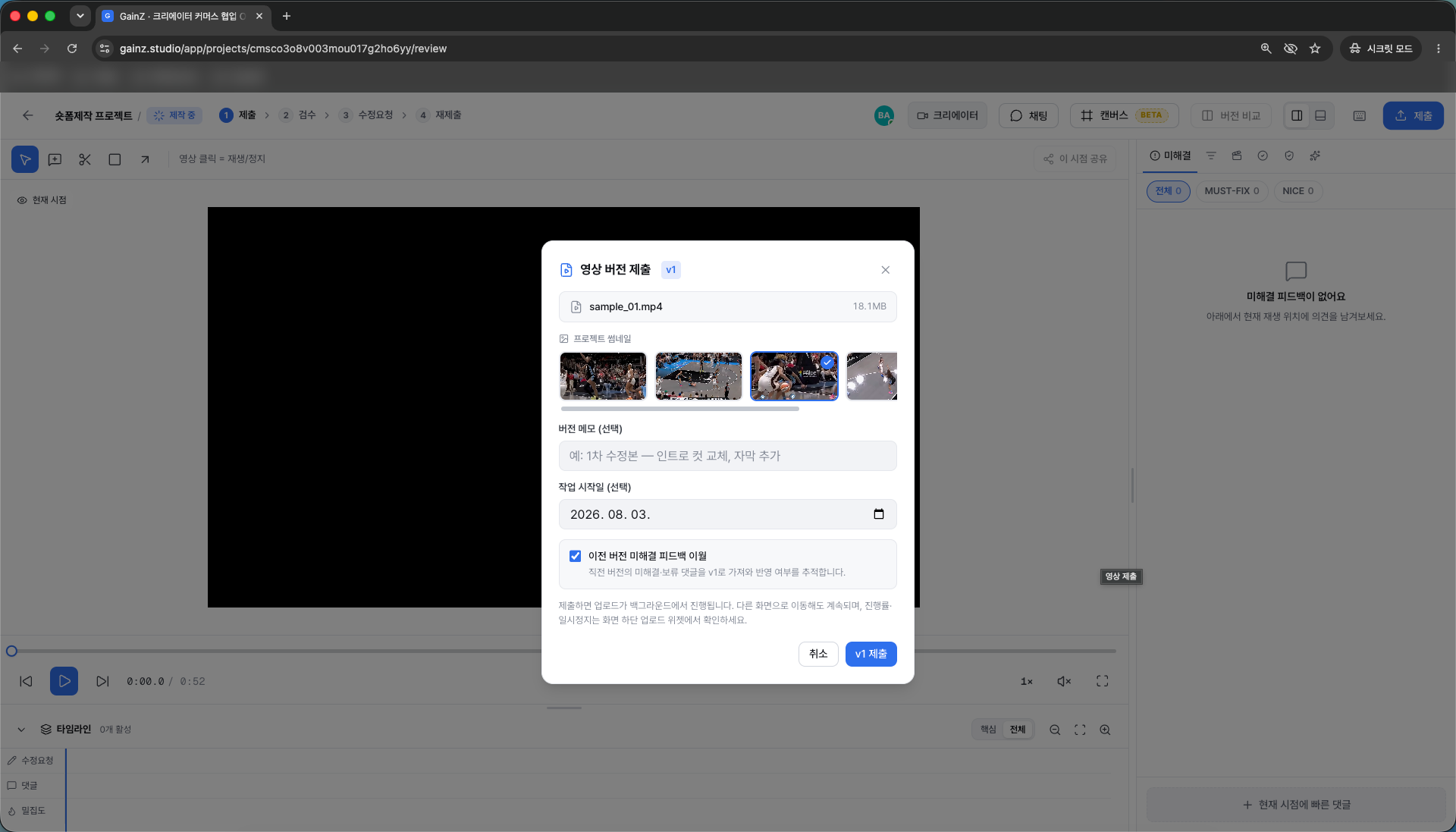
제출하면 업로드가 백그라운드에서 진행됩니다. 다른 화면으로 이동해도 계속되며, 진행률과 일시정지는 화면 하단의 업로드 위젯에서 확인할 수 있습니다.
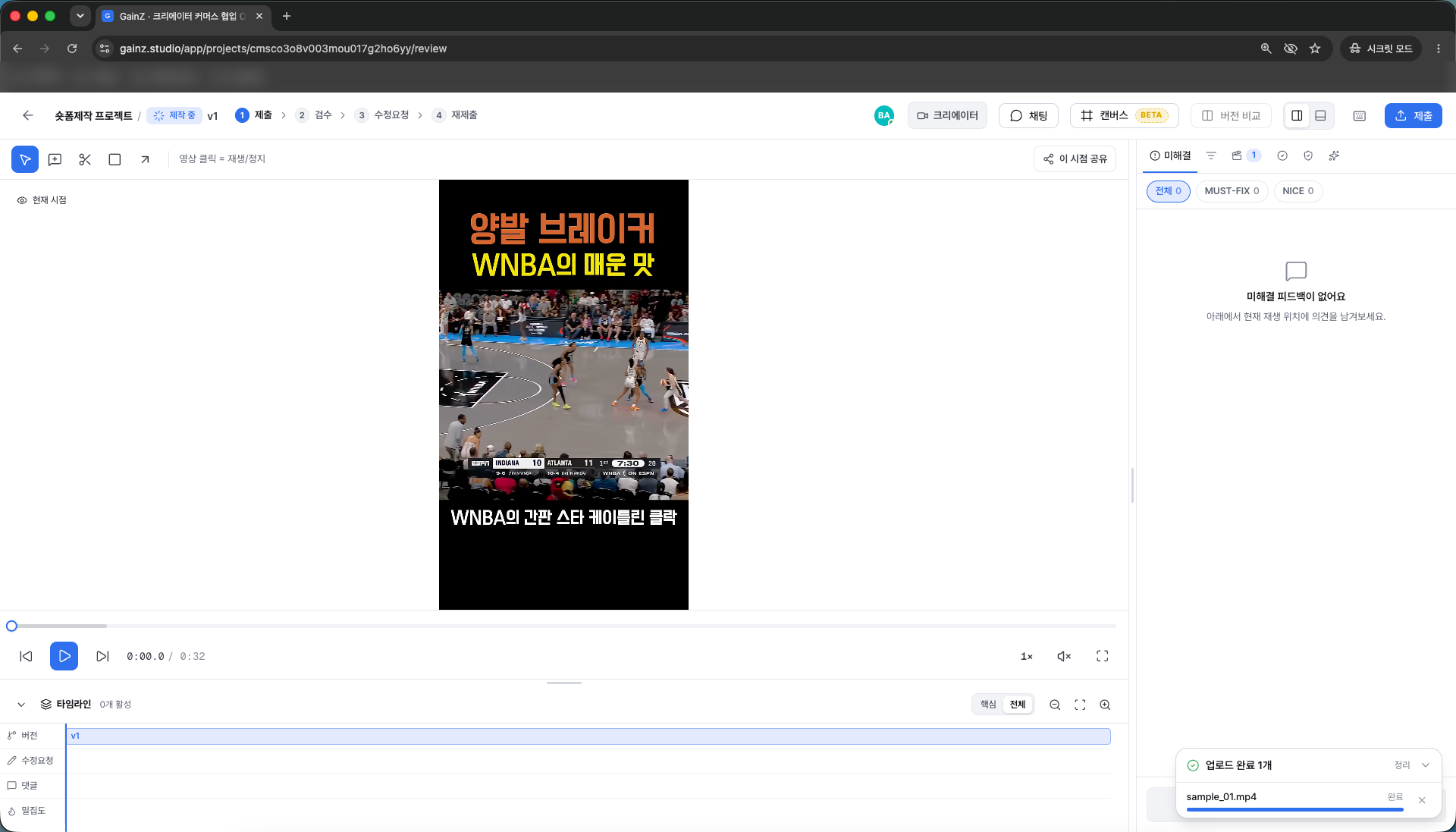
04업로드 완료 확인
- 업로드가 끝나면 영상이 재생 가능한 상태가 되고, 타임라인의 버전 트랙에
v1이 표시됩니다
5. 피드백 확인 · 반영
담당자는 영상의 특정 시점과 위치를 짚어 피드백을 남깁니다. 크리에이터는 이를 확인하고 수정본을 새 버전으로 올립니다.
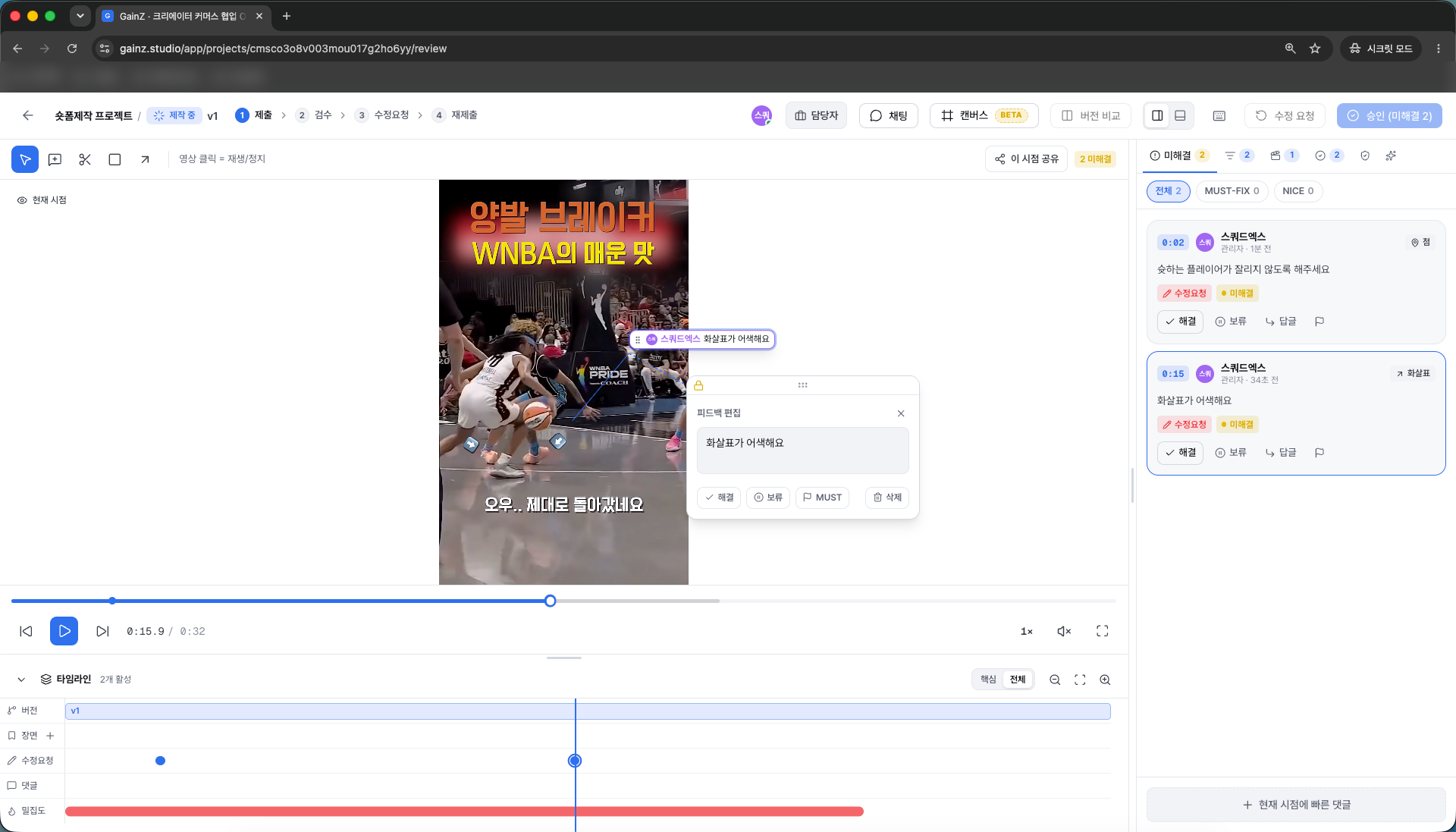
05담당자가 남긴 피드백
- 담당자는 타임코드(
0:02,0:15)에 점이나 화살표로 위치를 지정해 피드백을 남깁니다 - 각 피드백에는
수정요청유형과미해결상태가 표시됩니다
06크리에이터 화면에서 처리
- 우측 패널에서 피드백 목록을 확인합니다 —
전체·MUST-FIX·NICE로 걸러 볼 수 있습니다 - 반영을 마친 항목은
해결상태로 바뀌며, 필요하면재열기하거나답글로 논의할 수 있습니다
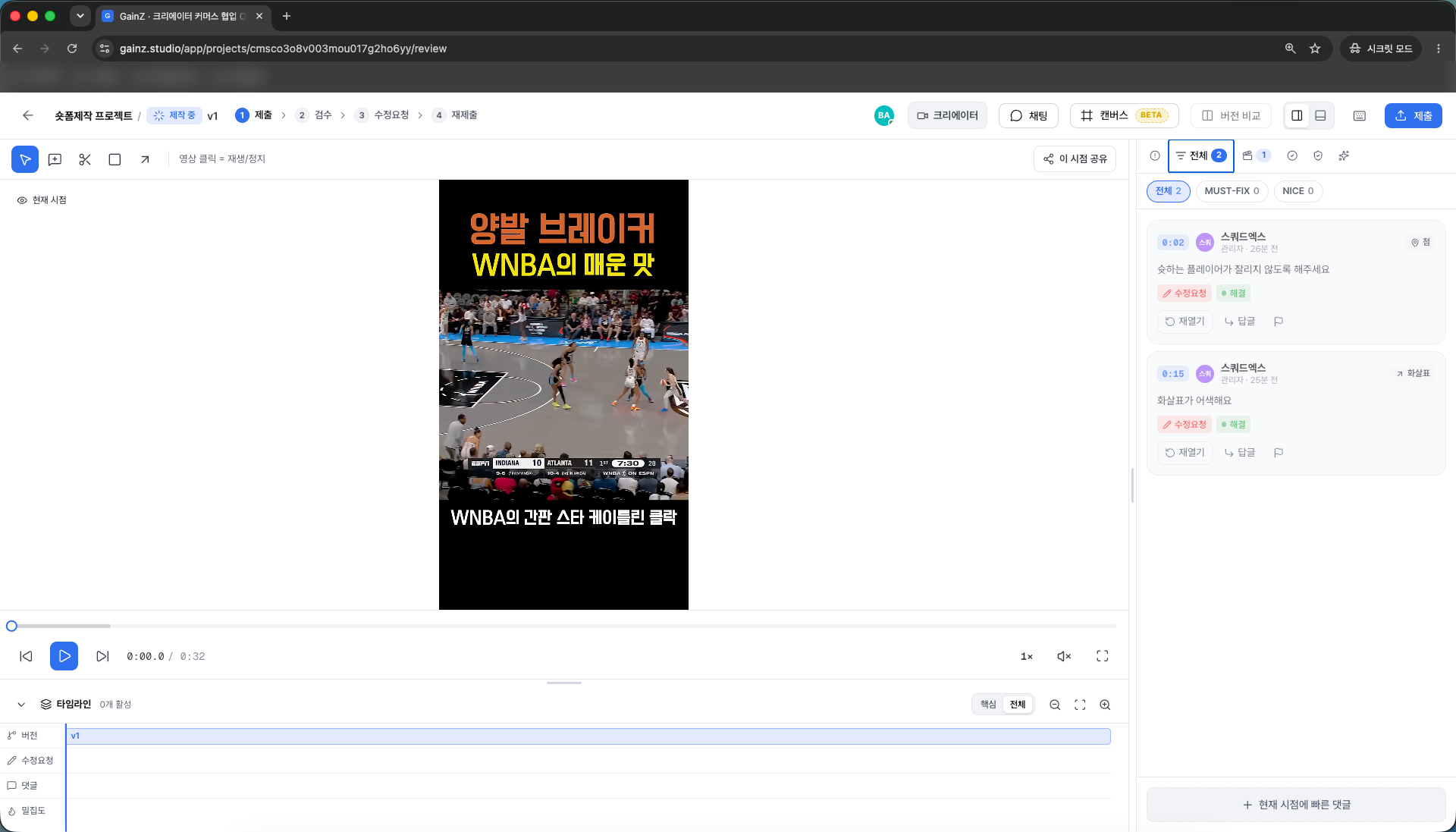
MUST-FIX 로 표시된 항목은 반드시 반영해야 하는 피드백입니다. 수정본을 올리기 전에 미해결 MUST-FIX 가 남아 있지 않은지 먼저 확인하세요.
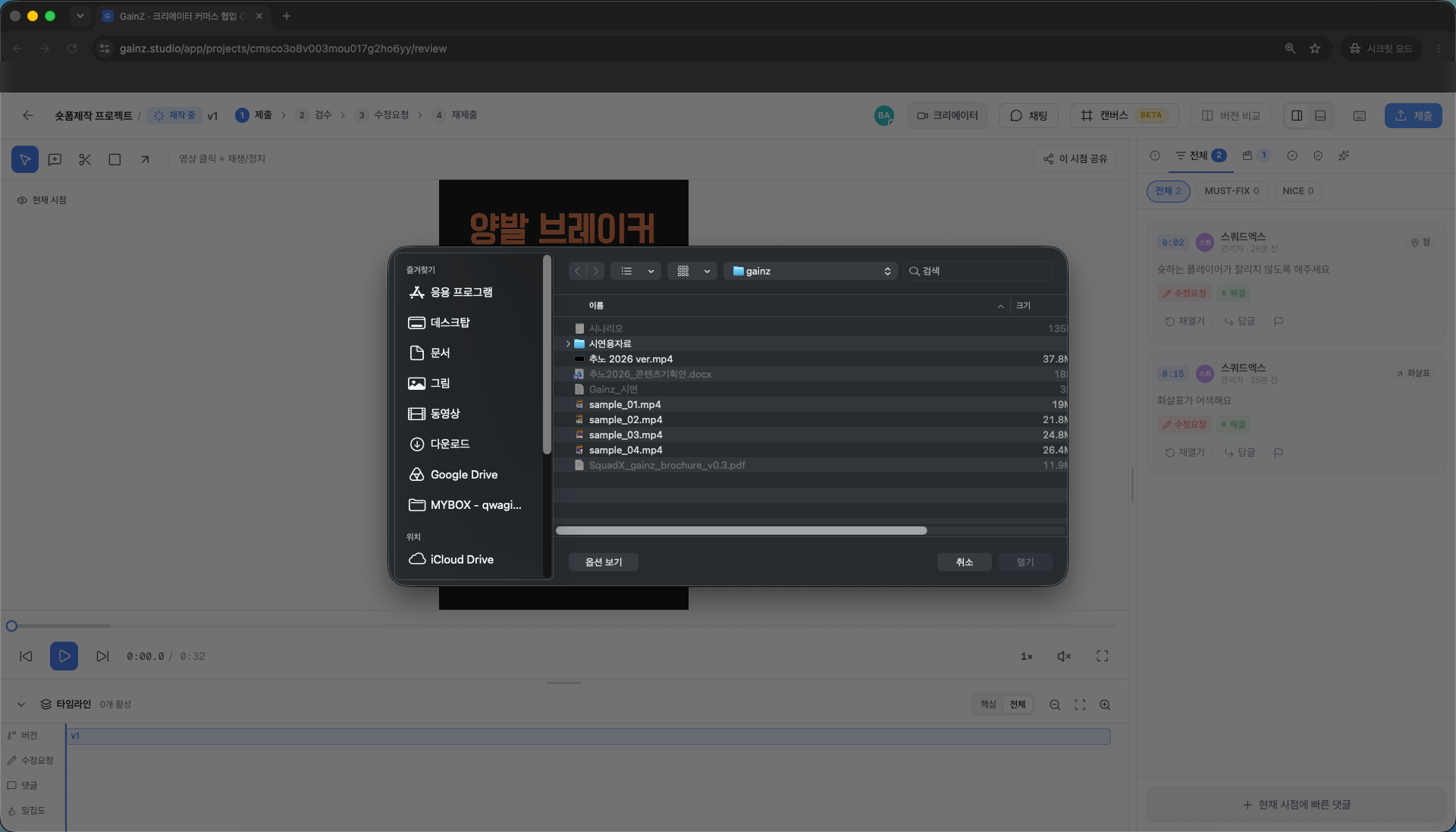
07수정본 파일 선택
- 다시
제출버튼을 선택하고 수정한 영상 파일을 고릅니다
08v2 제출
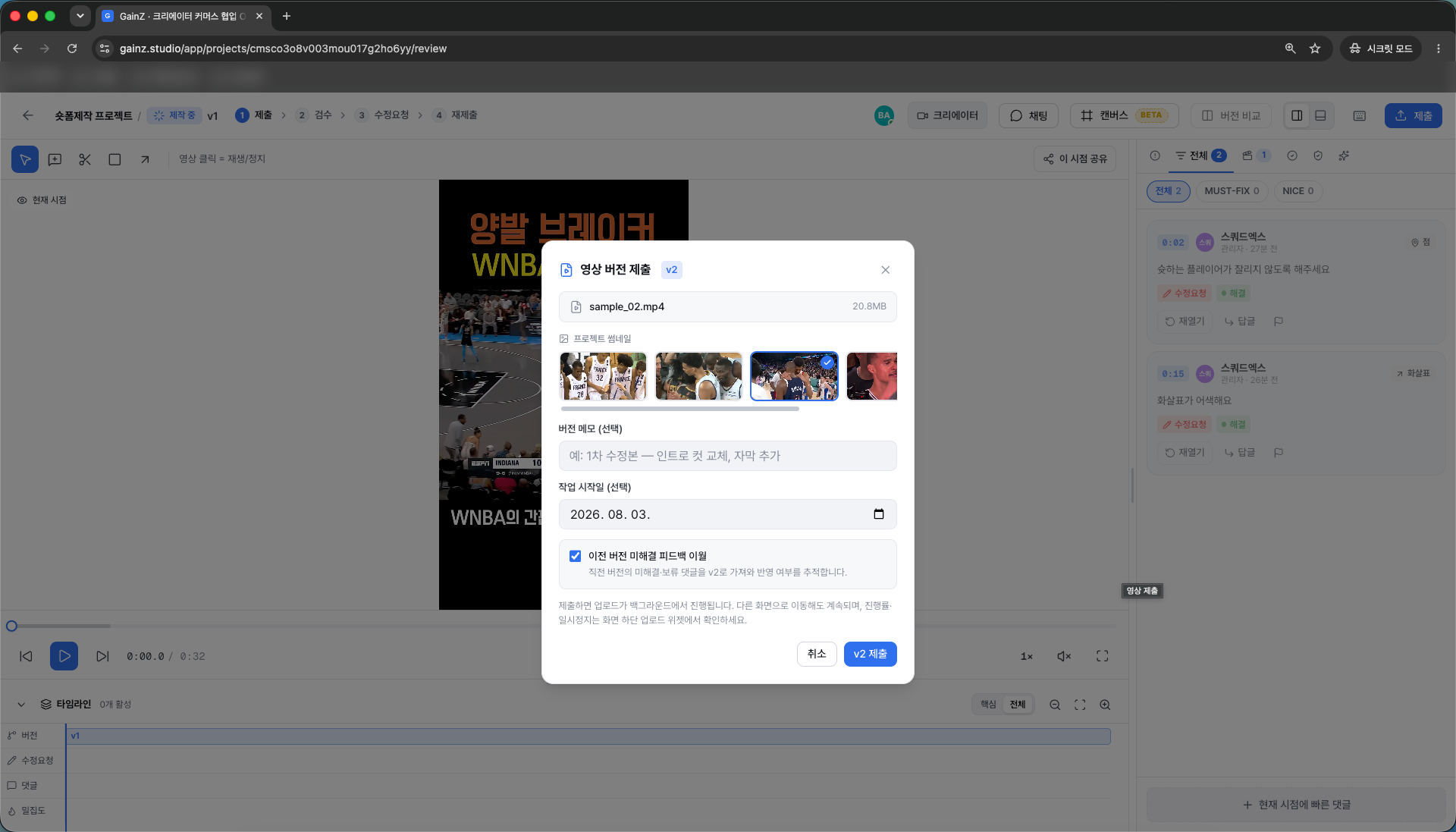
- 버전 번호가
v2로 자동 증가합니다 - 버전 메모에 무엇을 고쳤는지 적어두면 담당자가 검수할 때 빠르게 확인할 수 있습니다
v2 제출을 선택합니다
6. 납품 완료 요청
모든 수정이 끝났다면 기업에 납품 완료 승인을 요청합니다. 기업이 승인하면 프로젝트가 완료 상태가 됩니다.
09납품 완료 승인 요청
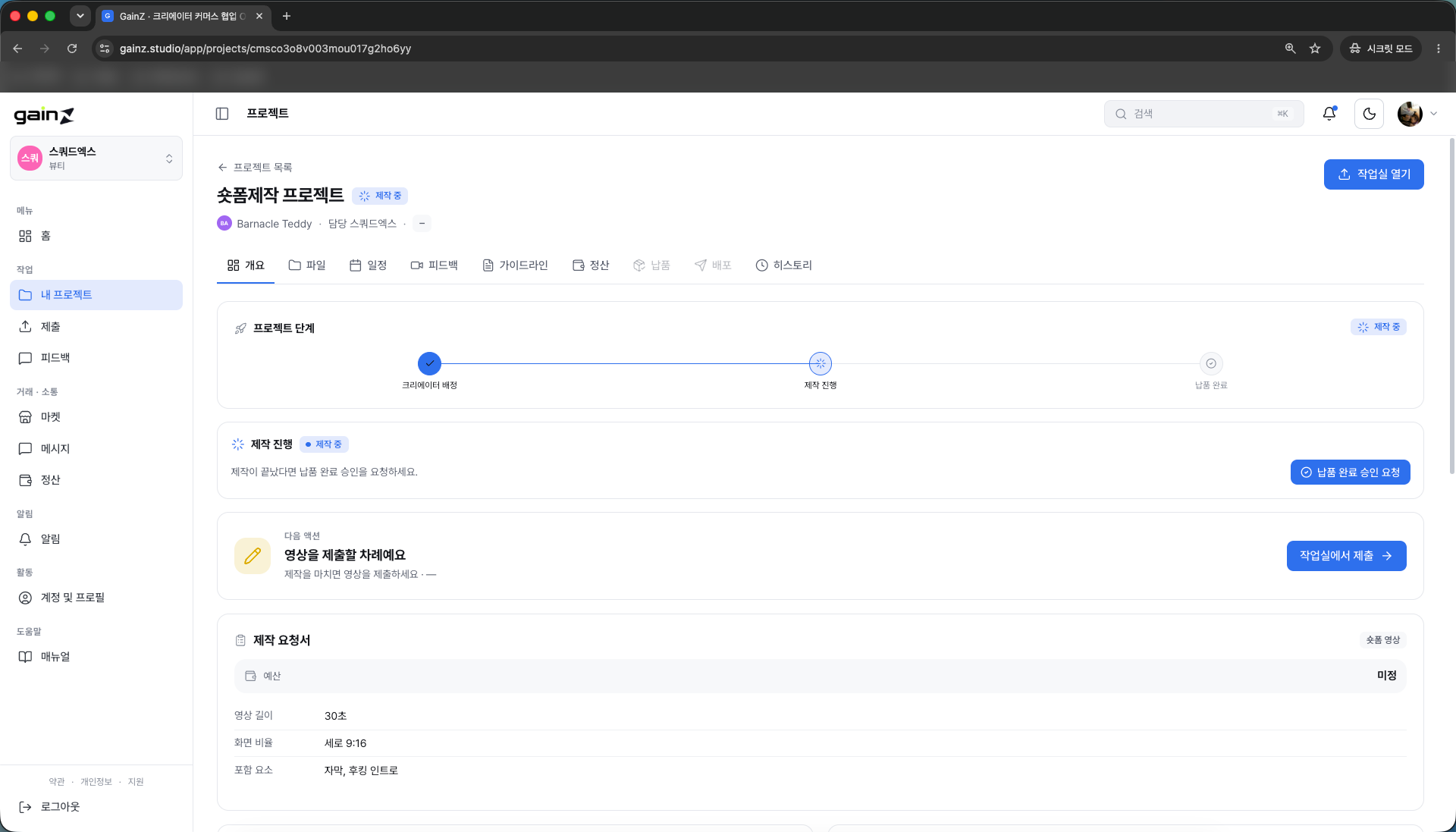
- 프로젝트 상세의
제작 진행영역에서납품 완료 승인 요청버튼을 선택합니다
10승인 대기
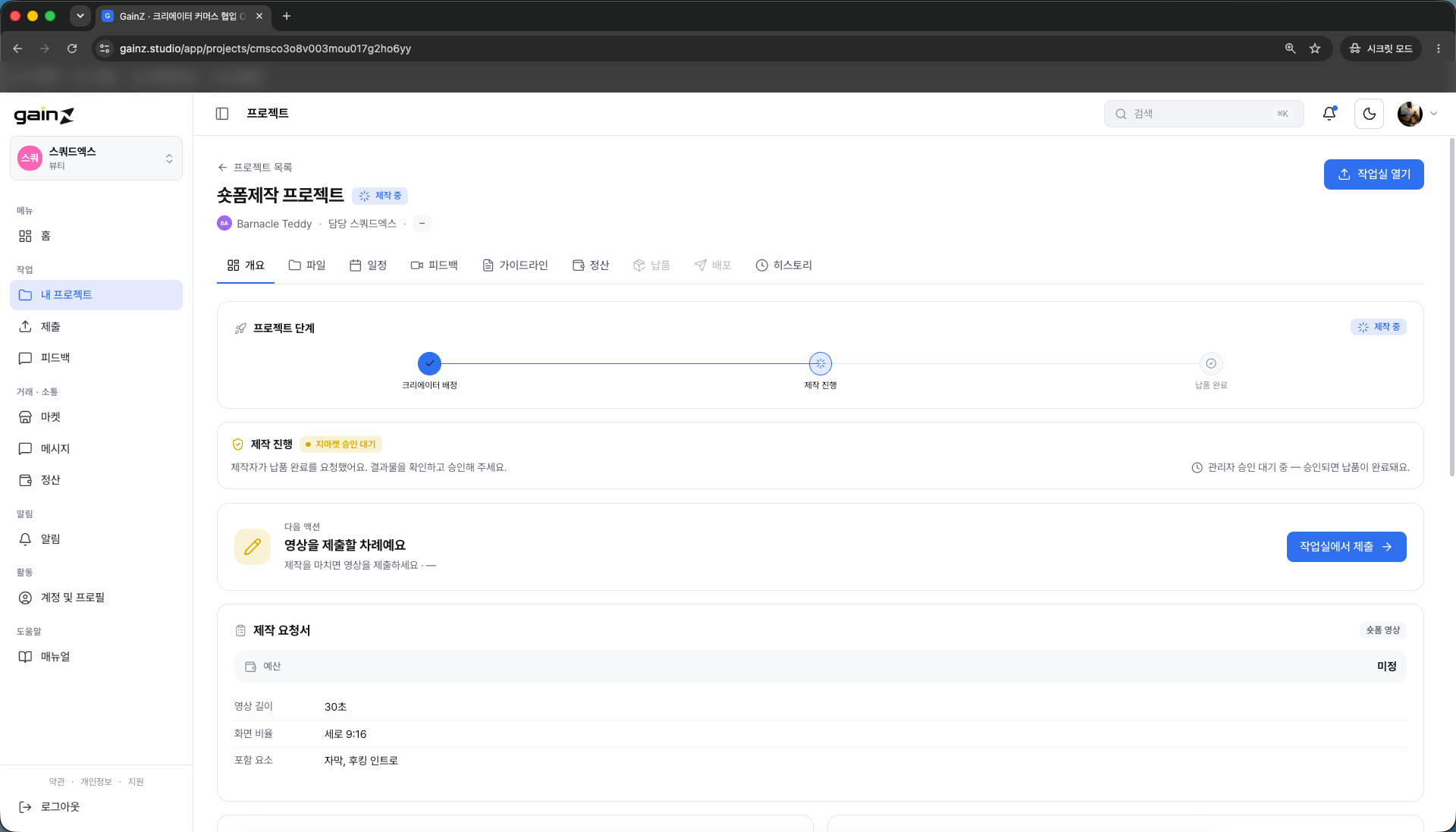
- 상태가 승인 대기로 바뀌고, 기업 담당자가 결과물을 확인합니다
- 승인되면 납품이 완료됩니다
11협업 완료
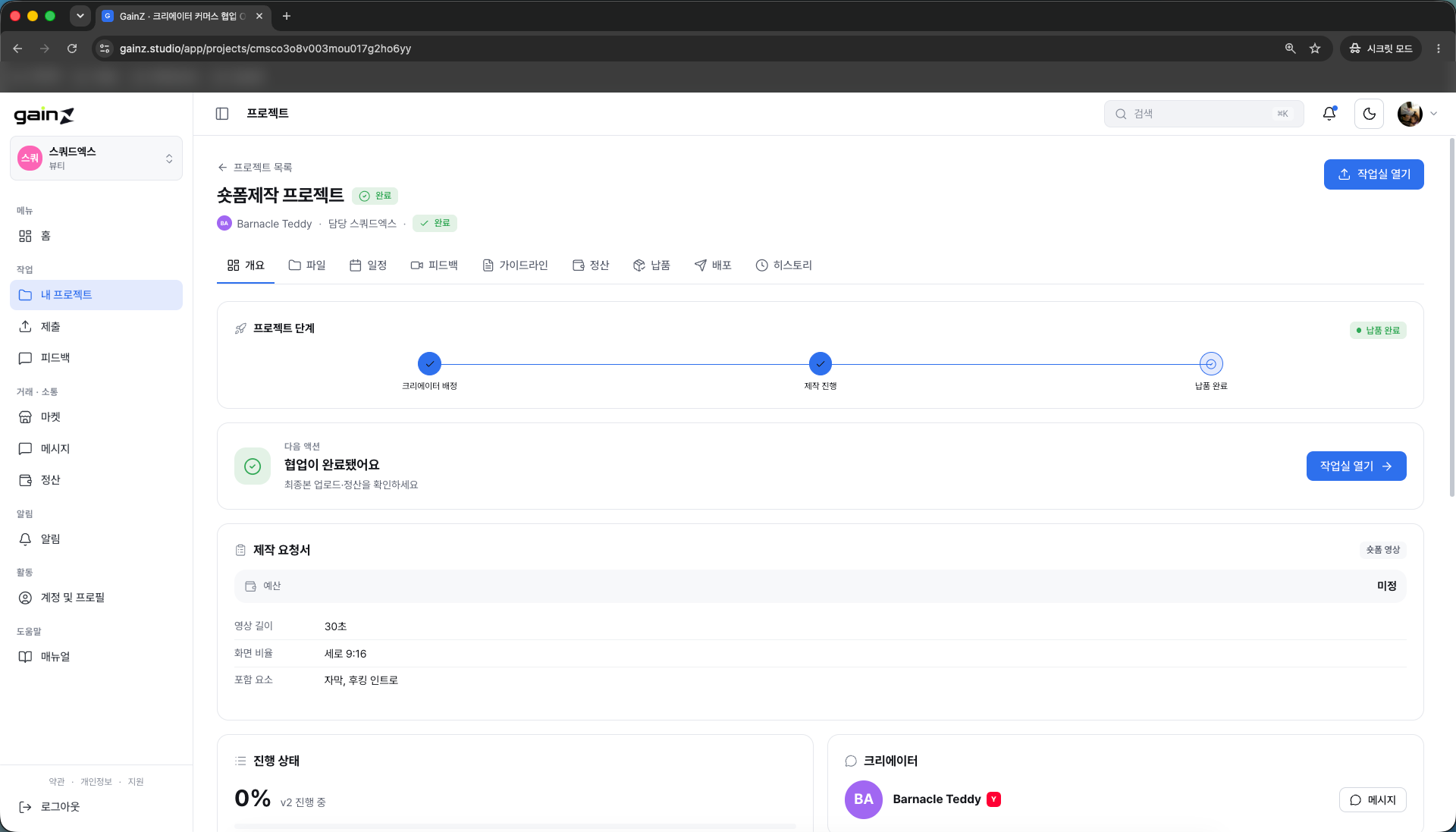
- 프로젝트 단계가 납품 완료로 바뀌고
완료배지가 표시됩니다 - 이후
납품·배포탭이 열려 최종본 업로드와 정산 내역을 확인할 수 있습니다
내 채널에 영상을 올리고 나면 기업이 그 URL을 등록해 조회수·좋아요·댓글 수를 함께 추적합니다. 기업 쪽 절차는 기업용 가이드 › 업로드 확인(배포 등록)에서 볼 수 있습니다.
7. 모바일에서 이용하기
촬영·편집 중 이동이 많은 만큼, 피드백 확인과 담당자 소통은 모바일 웹과 모바일 앱에서도 이어서 할 수 있습니다. 영상 파일 제출은 PC 작업실을 권장합니다.
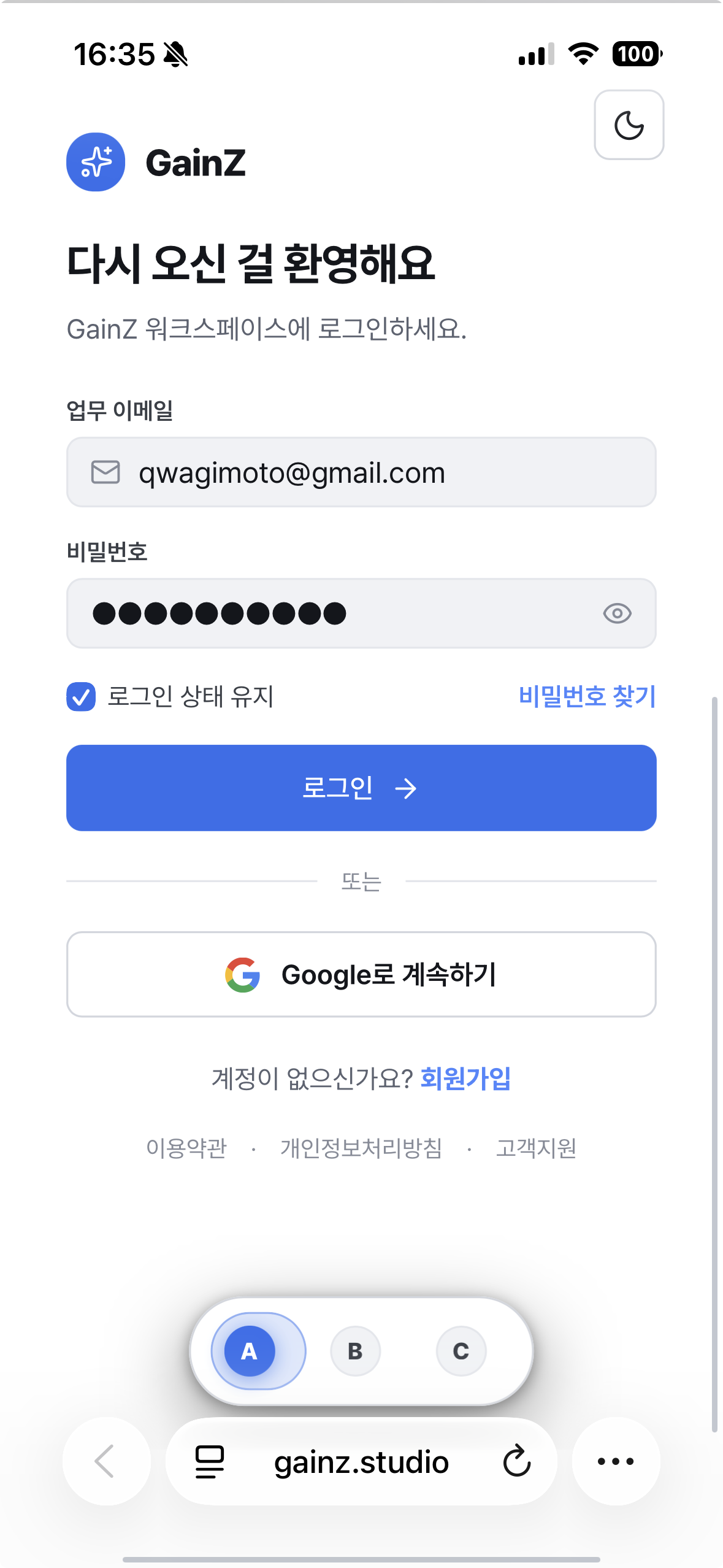
01로그인
- 모바일 브라우저에서
gainz.studio에 접속합니다 - 가입할 때 쓴 이메일과 비밀번호로 로그인하거나
Google로 계속하기를 선택합니다
02대시보드 · 메뉴
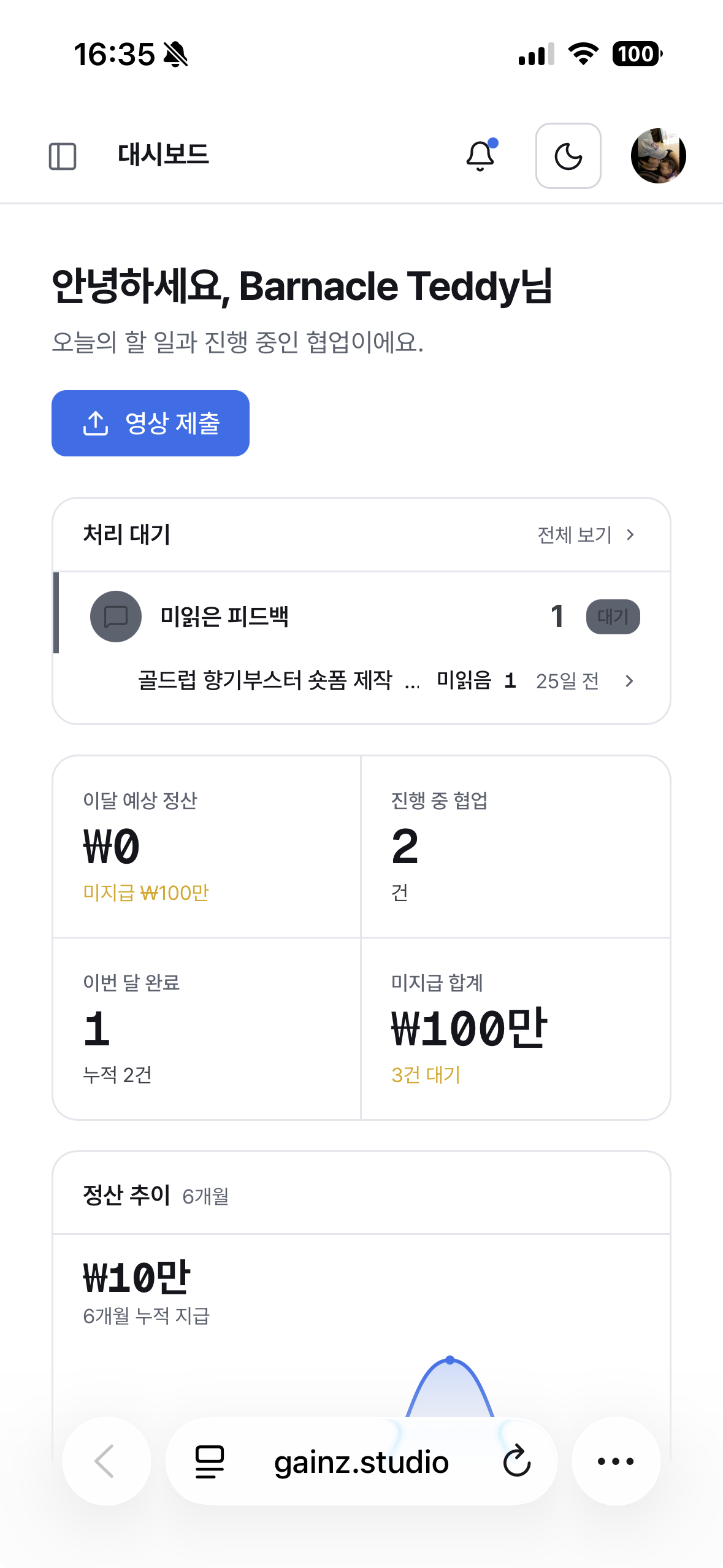
- 대시보드에서 처리 대기 피드백과 이달 예상 정산 · 진행 중 협업 · 이번 달 완료 · 미지급 합계를 확인합니다
- 상단의
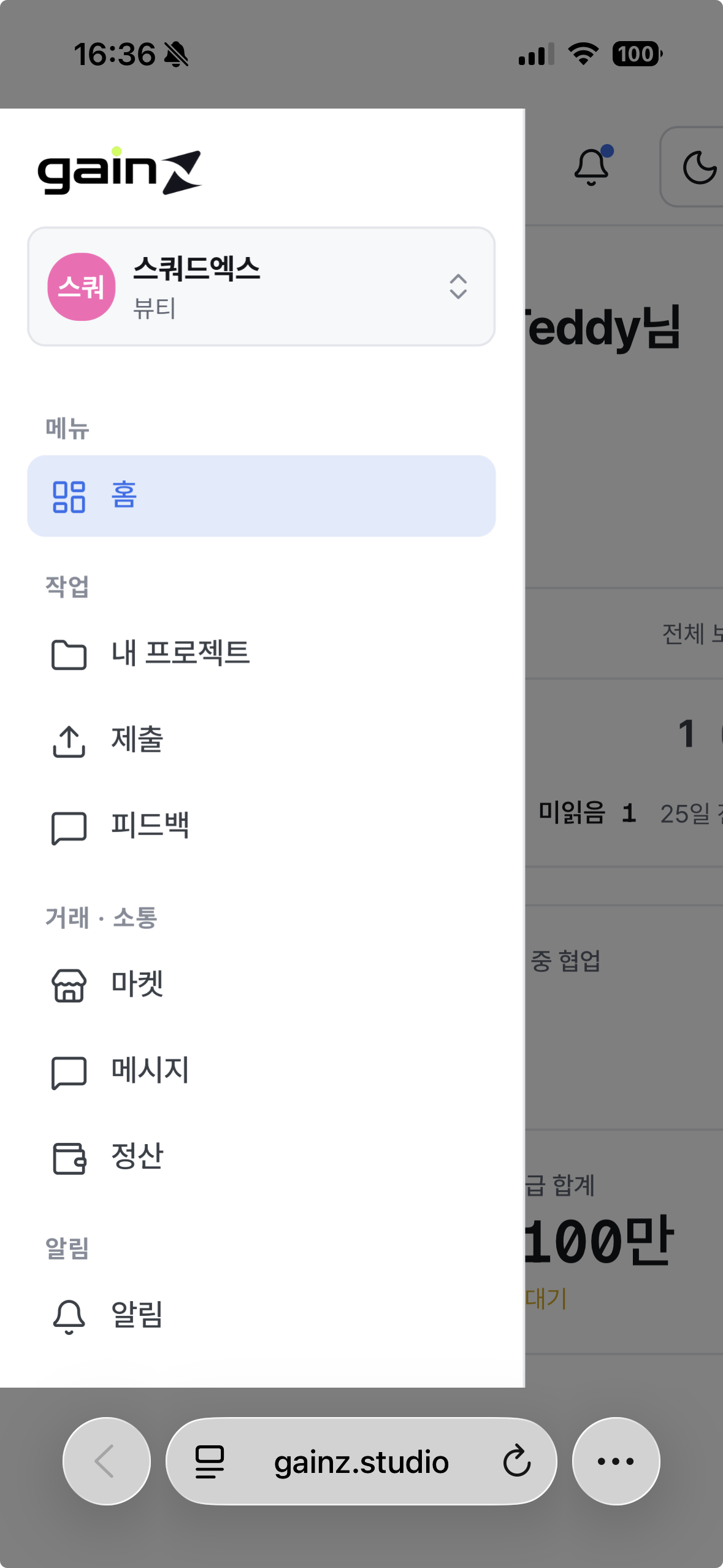
영상 제출버튼으로 제출 화면에 바로 갈 수 있습니다 - 좌측 상단 메뉴 버튼을 누르면 내 프로젝트 · 제출 · 피드백 · 마켓 · 메시지 · 정산 · 알림 메뉴가 열립니다
03피드백 인박스
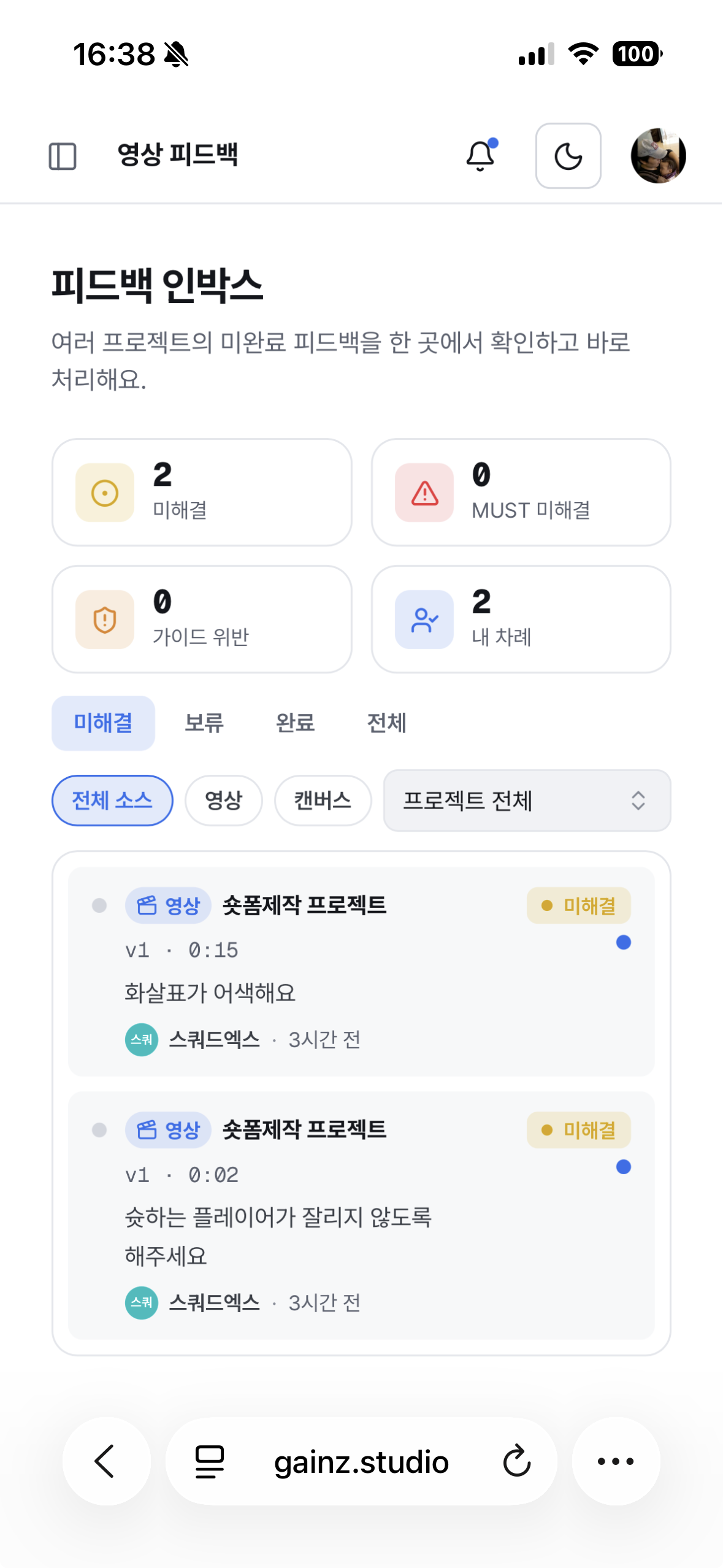
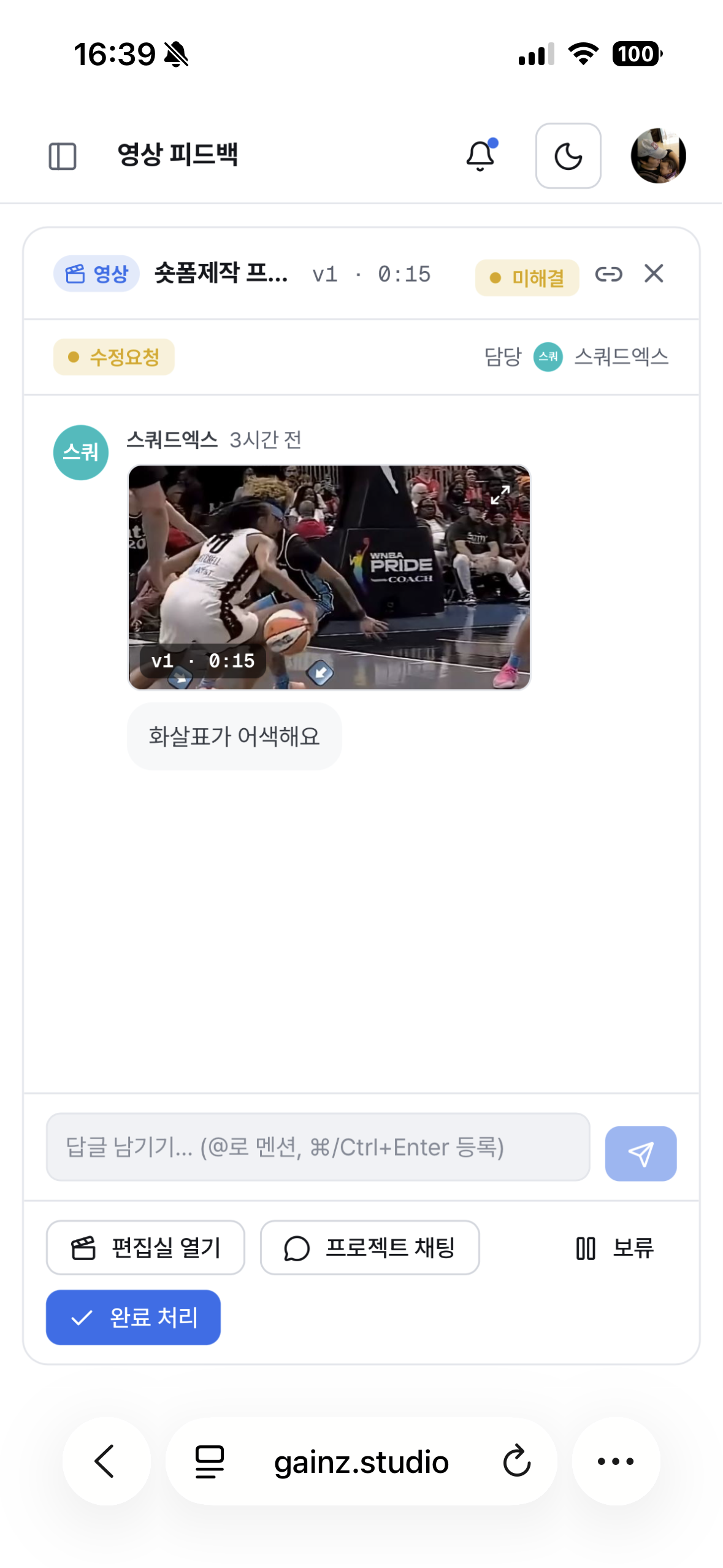
피드백메뉴에서 여러 프로젝트의 미완료 피드백을 한 곳에서 확인합니다- 상단 카드로 미해결 · MUST 미해결 · 가이드 위반 · 내 차례 건수를 한눈에 봅니다
- 미해결 / 보류 / 완료 / 전체 필터와 소스·프로젝트 필터로 좁혀 볼 수 있습니다
- 항목을 열면 해당 구간 썸네일과 내용을 확인하고 답글을 남기거나
보류·완료 처리할 수 있습니다 - 답글에서는
@로 멘션할 수 있고,편집실 열기·프로젝트 채팅으로 바로 이동합니다
04로그인 · 홈
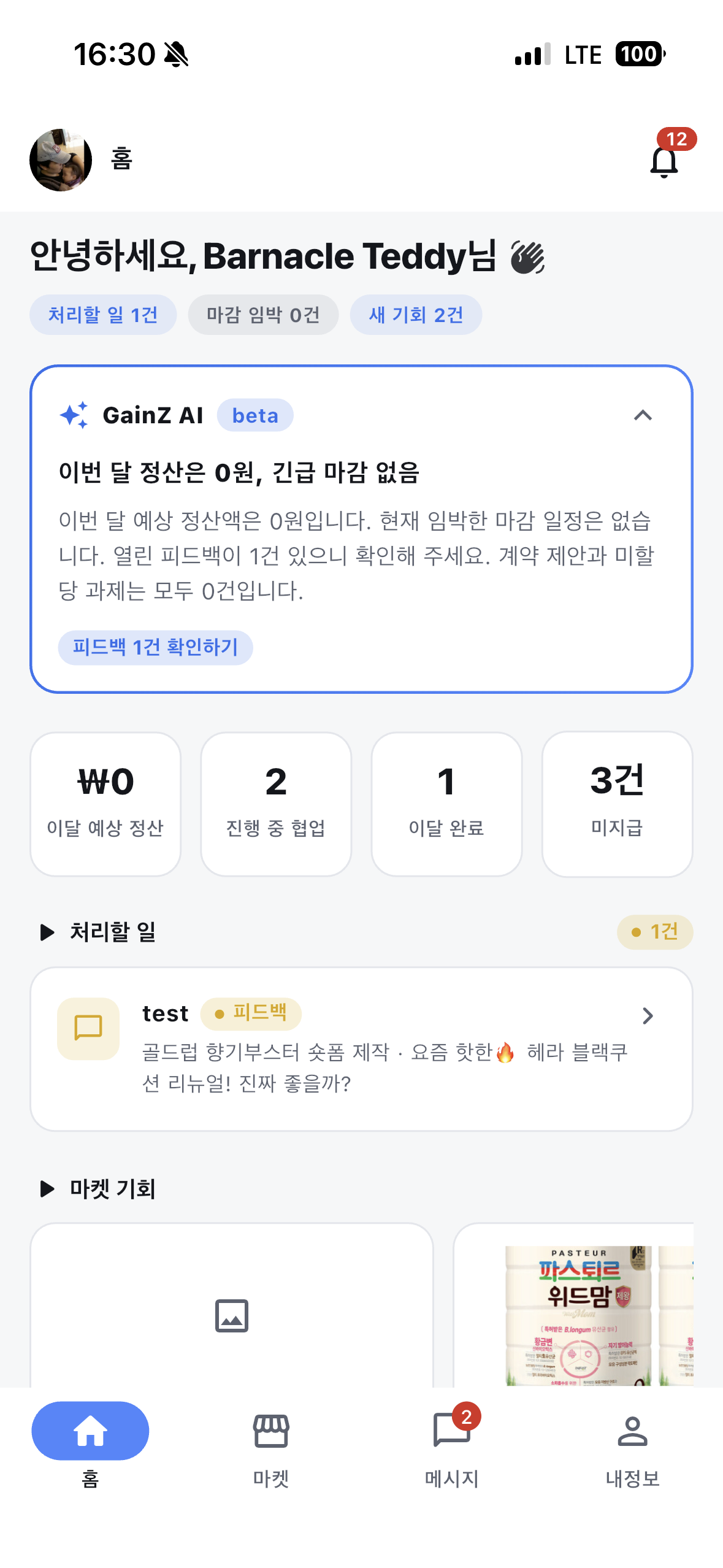
- 이메일·비밀번호 또는 Apple / Google 계정으로 로그인합니다
- 홈 상단에서 처리할 일 · 마감 임박 · 새 기회 건수를 확인합니다
- GainZ AI 가 이달 정산과 급한 일정을 요약해 주고,
피드백 확인하기로 바로 이동할 수 있습니다 - 하단 탭은 홈 · 마켓 · 메시지 · 내정보로 구성됩니다
05프로젝트 상세 · 영상 검수
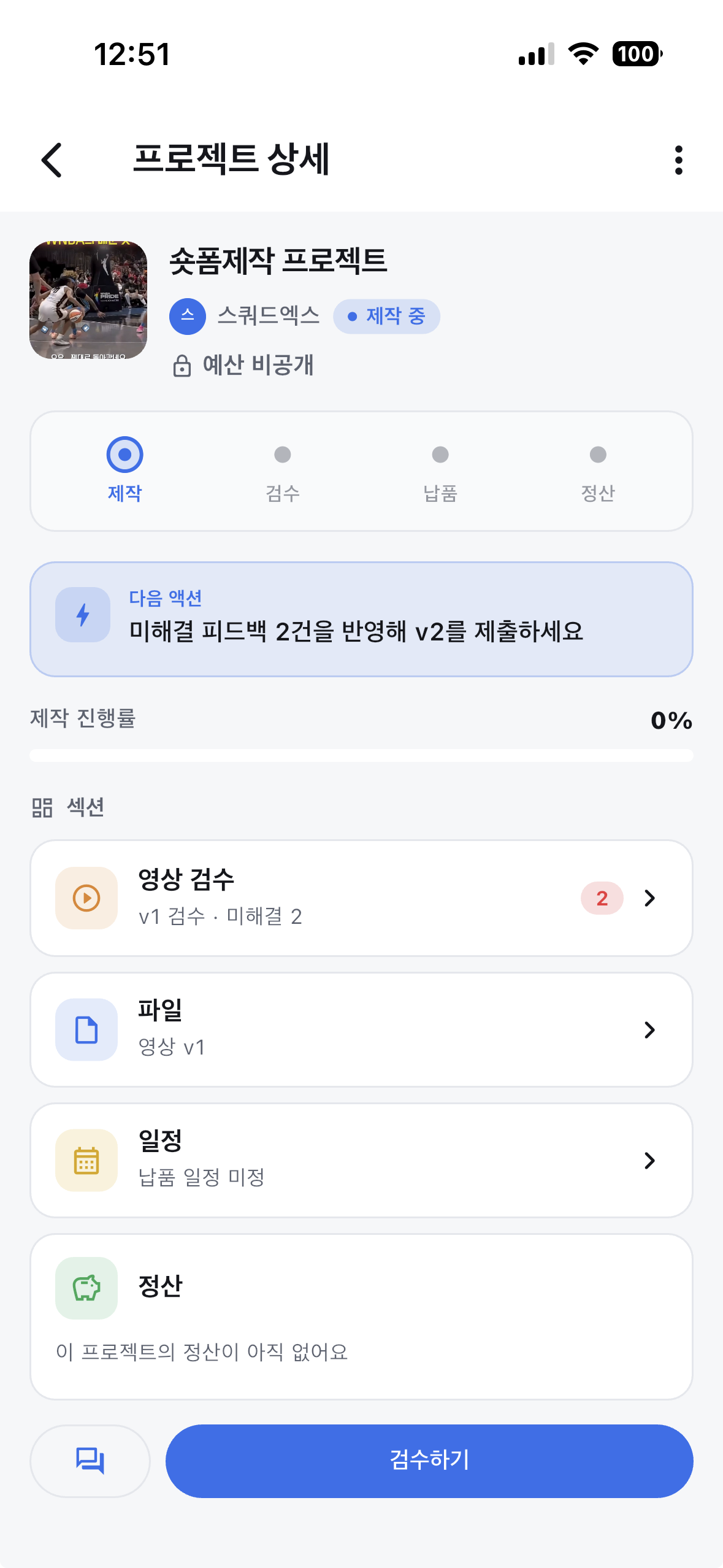
- 제작 → 검수 → 납품 → 정산 마일스톤과 진행률을 확인합니다
- 다음 액션 이 지금 할 일을 알려줍니다 — 예: “미해결 피드백 2건을 반영해 v2를 제출하세요”
- 영상 검수 · 파일 · 일정 · 정산 섹션으로 이동할 수 있습니다
- 영상 검수 화면에서는 타임라인 마커로 피드백 위치를 확인하고, 재생하면서 내용을 읽은 뒤
해결처리할 수 있습니다
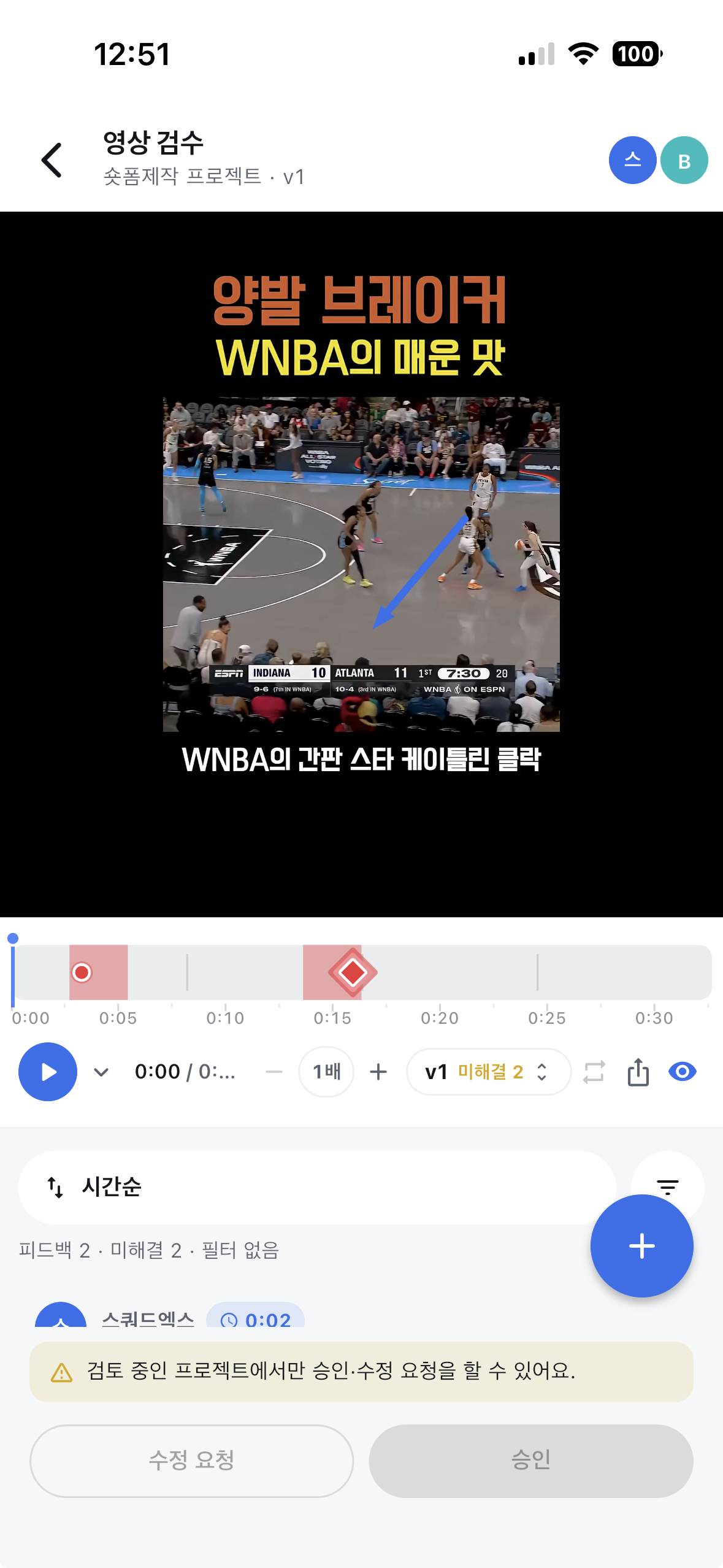
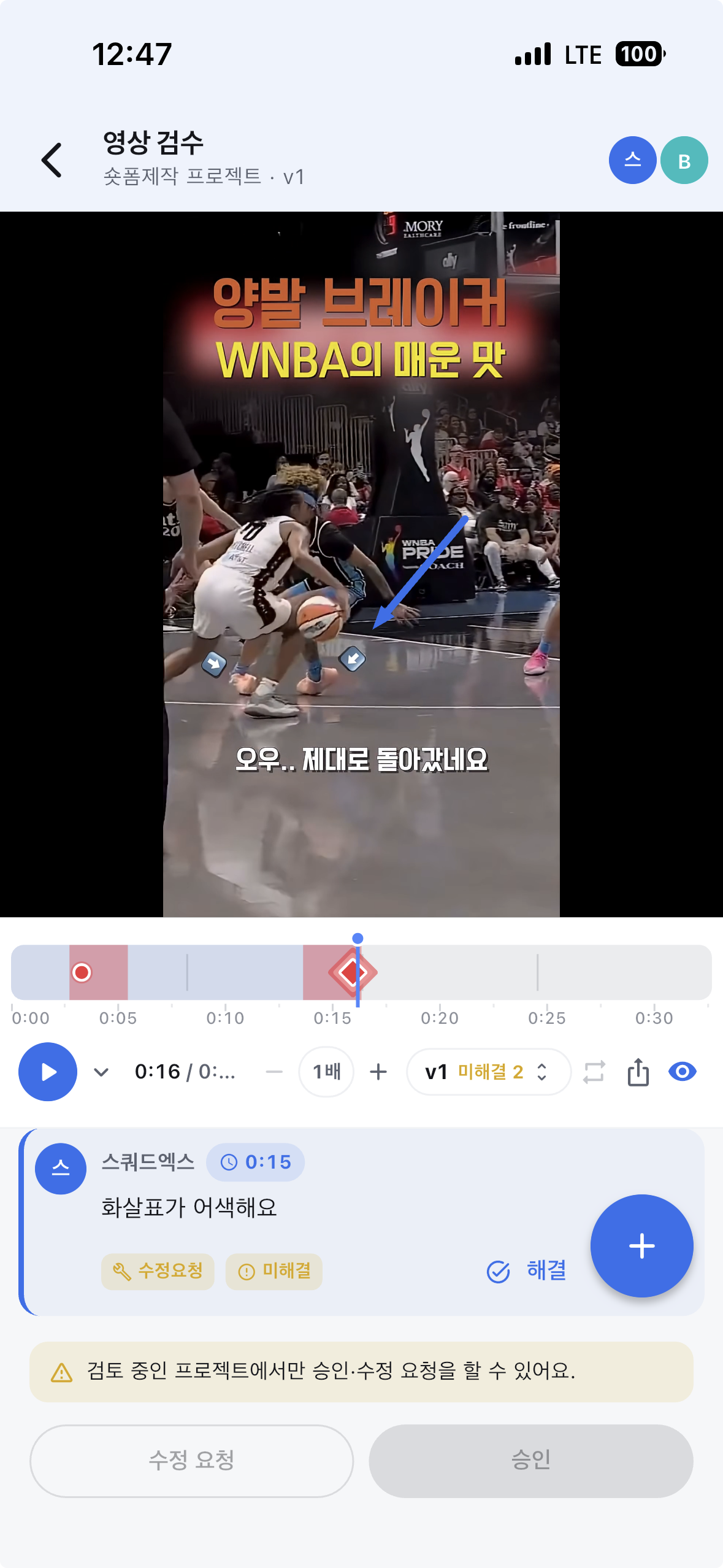
화면 아래의 수정 요청 · 승인 은 담당자 전용 동작이라 크리에이터 계정에서는 비활성으로 표시됩니다. 크리에이터는 피드백을 읽고 해결 처리하는 것까지 할 수 있습니다.
06기업과 소통
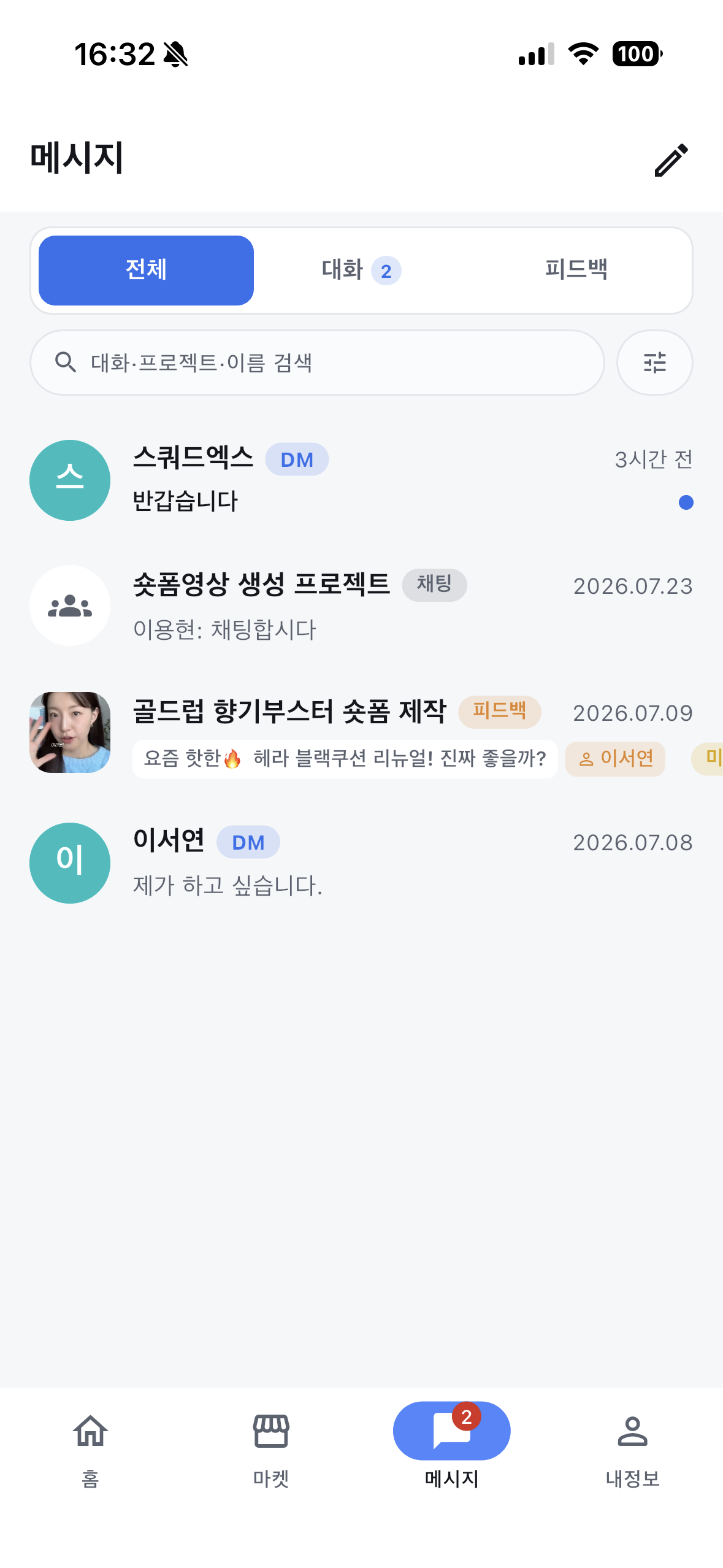
메시지탭에서 전체 / 대화 / 피드백을 필터로 나눠 확인합니다- 담당자와의 DM, 프로젝트 채팅방, 영상 피드백 알림이 한 목록에 모입니다
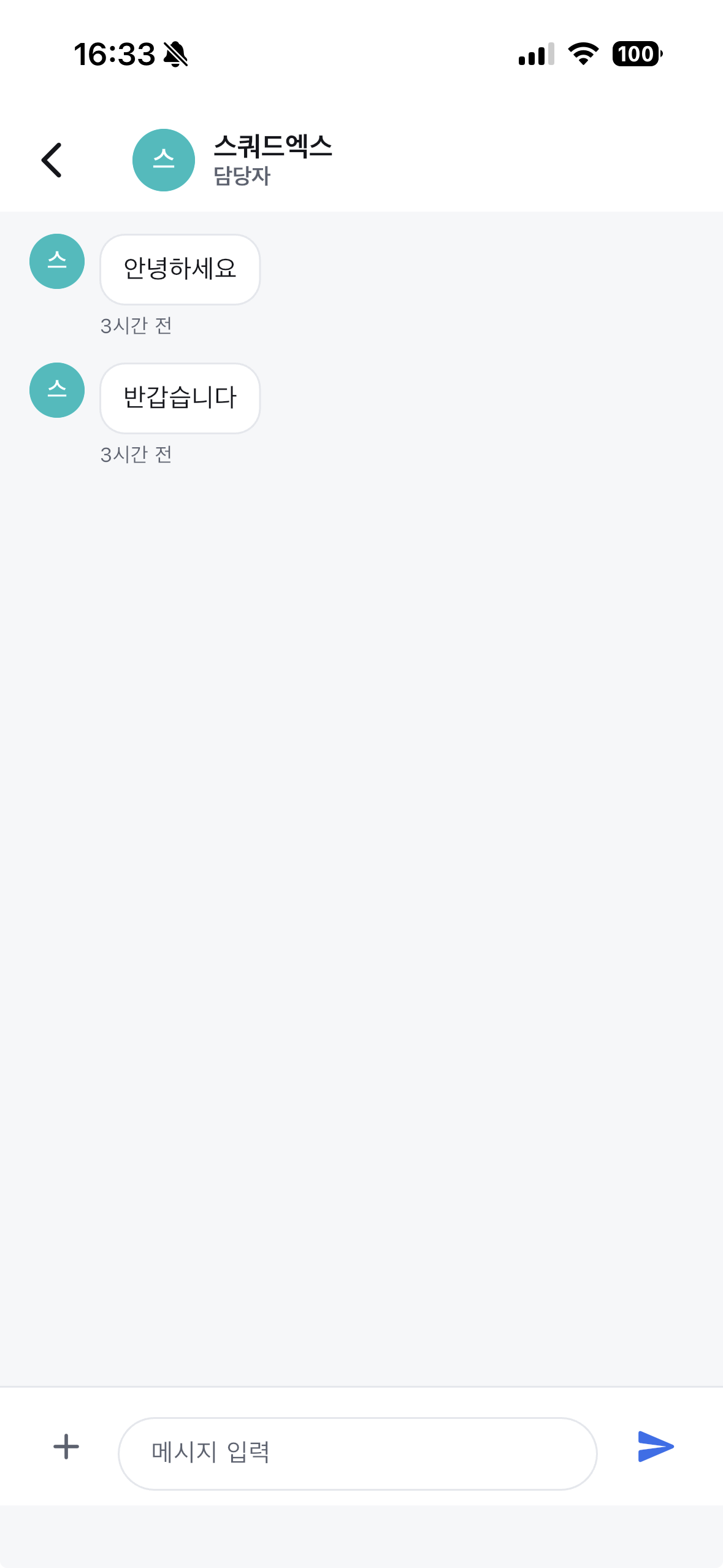
- 대화를 열어 담당자와 1:1로 이야기합니다
자주 묻는 질문
초대 코드 없이 가입할 수 있나요?
프로젝트를 수락했는데 기업 쪽에 진행 상황이 안 보인다고 합니다.
배정·계약 진행 카드에서 해당 프로젝트가 수락 대기 로 남아 있지 않은지 확인해 주세요.